
Présentation
Au moment où Netscape sentit la fin venir, la compagnie libéra le code source du navigateur. Autrement dit, la recette pour créer le navigateur de Netscape était maintenant disponible à tous et d’autres personnes pouvaient créer leur propre navigateur. C’est ainsi que Firefox est né. Le code source de Firefox est aussi disponible.
Firefox est disponible pour Windows, Mac, Linux, iOS et Android.
Il existe aussi une version de Firefox pour mobile, appelée Firefox Focus, qui bloque les traqueurs publicitaires.
Configurer
Firefox offre plusieurs paramètres de configuration. La plupart des gens les ignorent et utilisent la configuration par défaut. Je fais faire le tour et vous faire part de mes recommandations.
Langue
Si vous avez installé la version française, la langue sera Français. Vous pouvez installer différentes langues grâce à cette option.
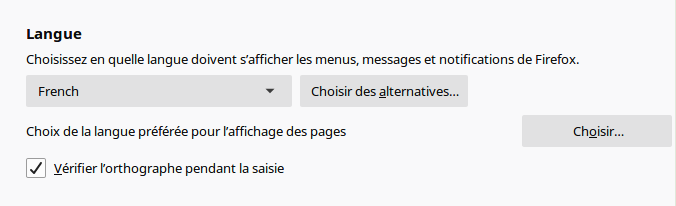
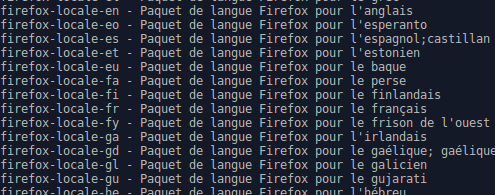
Sous Linux, vous devrez installer le paquet correspondant à la langue que vous désirez.
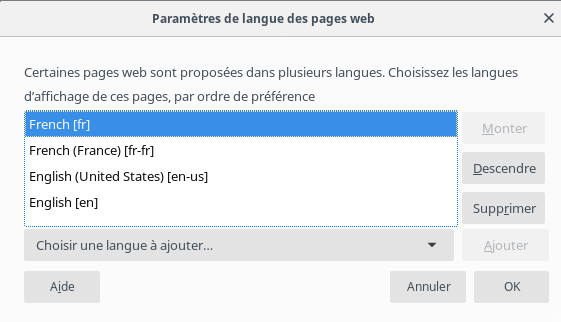
Parmi les options de cette section, vous pouvez choisir la langue d’affichage des pages web. Par exemple, si un site est offert en anglais et en français, vous pouvez déterminer quelle langue choisir par défaut.
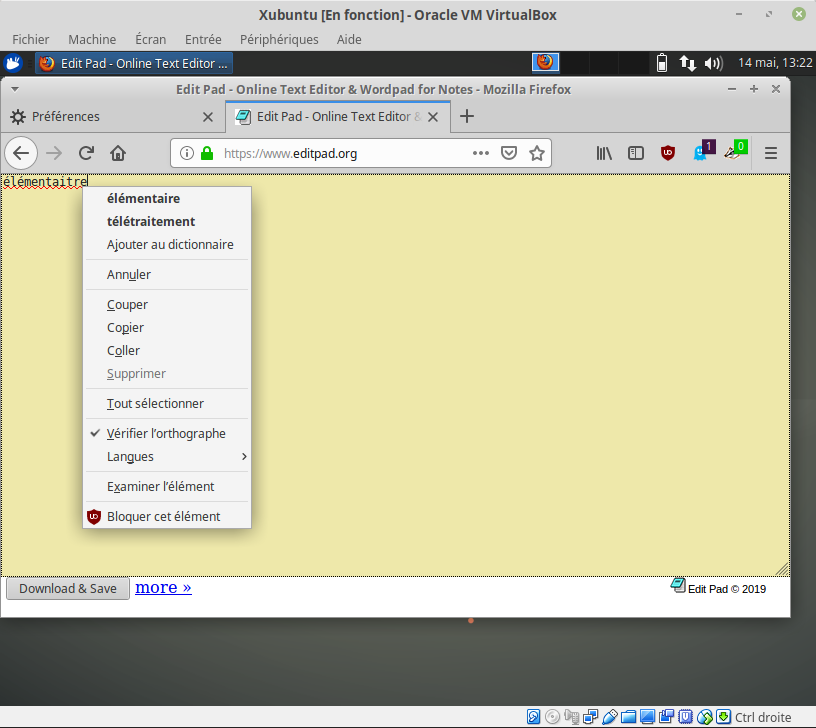
Vous pouvez activer la vérification de l’orthographe. Ainsi, si vous tapez un mot incorrectement, il sera souligné en rouge et des corrections sont proposés dans le menu contextuel (bouton droit).
Fichiers et applications
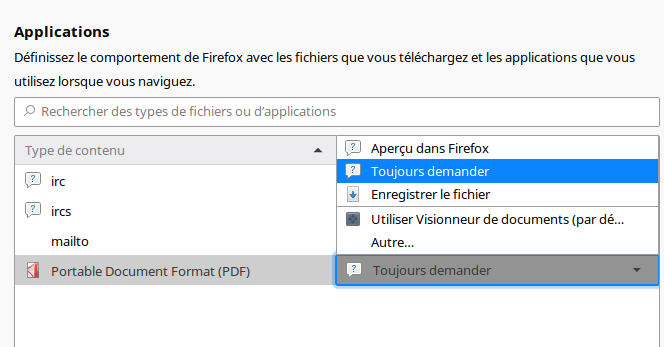
Lorsque Firefox rencontre un type de fichier, il doit savoir que faire avec celui-ci. Sinon, il va vous le demander. Dans cette section, vous pouvez définir ou modifier le comportement pour chaque type de fichier. Par exemple, vous pouvez choisir si les PDFs sont affichés ou téléchargés.
Accueil
Il s’agit de la page qui sera affichée au démarrage de Firefox ou lors de la création d’une nouvelle fenêtre ou un nouveau onglet. Personnellement, je préfère une page vide, car c’est plus rapide ainsi (pas de chargement inutile).
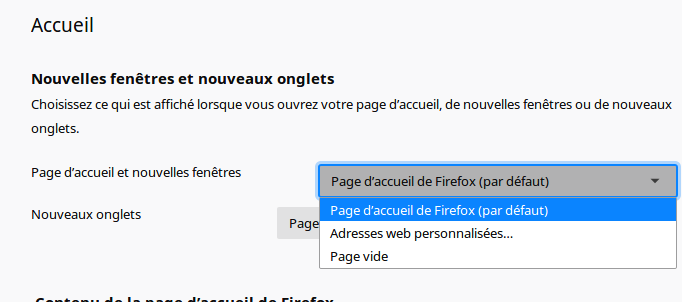
Si vous optez pour la page de Firefox, vous pouvez choisir les éléments qu’elle contient.
Recherche
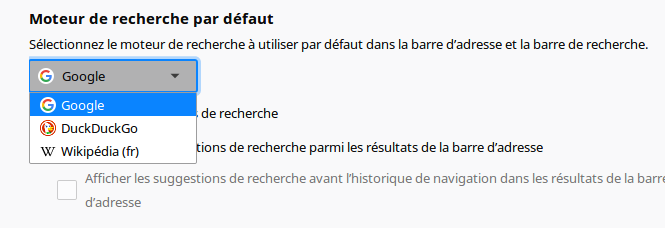
Vous pouvez choisir le moteur de recherche par défaut. Google a donné de l’argent à la fondation Mozilla afin que se soit son moteur par défaut. Vous pouvez opter pour un autre. Personnellement, j’emploie plutôt DuckDuckGo. Vous pouvez aussi ajouter d’autre moteur de recherche.
Vie privée
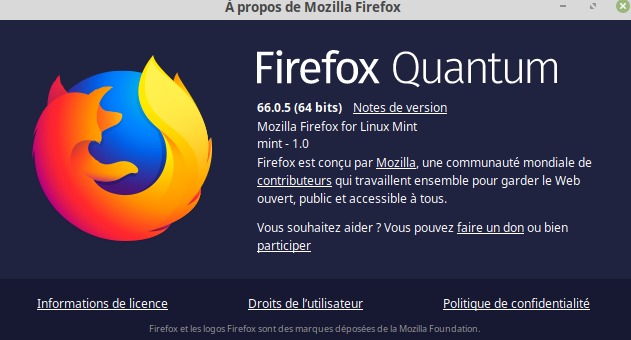
La dernière version de Firefox, surnommée Quantum, offre des outils améliorés pour la vie privée.
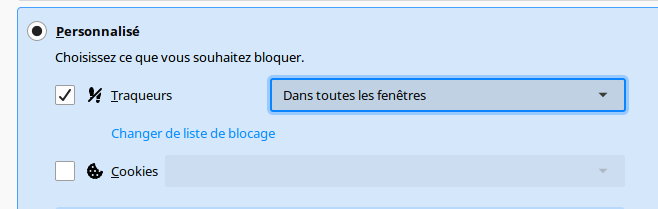
C’est la section à laquelle vous devez porter le plus d’attention. Ce qui est nouveau dans la version Quantum est entre autres le blocage de contenu. Si vous ne voulez plus être suivi, optez pour strict. Mais certains sites ne fonctionneront plus correctement. Un compromis est d’opter pour personnalisé et de bloquer les traqueurs.
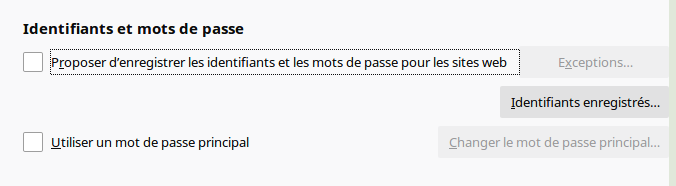
Par défaut, Firefox veut gérer vos mots de passe. Cela semble pratique, mais ce n’est pas sécuritaire.
La permission d’accéder à des éléments comme votre localisation et votre caméra web se définit pour chaque site. Personnellement, je préfère tout bloquer, quitte à l’activer pour certains sites.
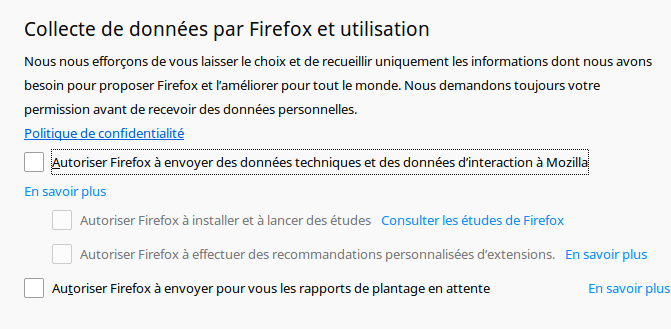
J’empêche aussi toute collecte de donnée. Elle est activée par défaut.
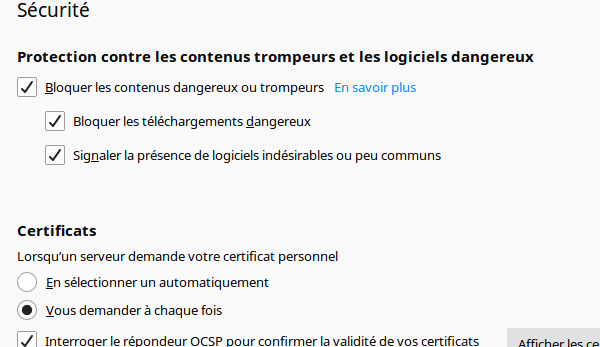
Les paramètres par défaut de la section sécurité peuvent convenir.
Marque-pages
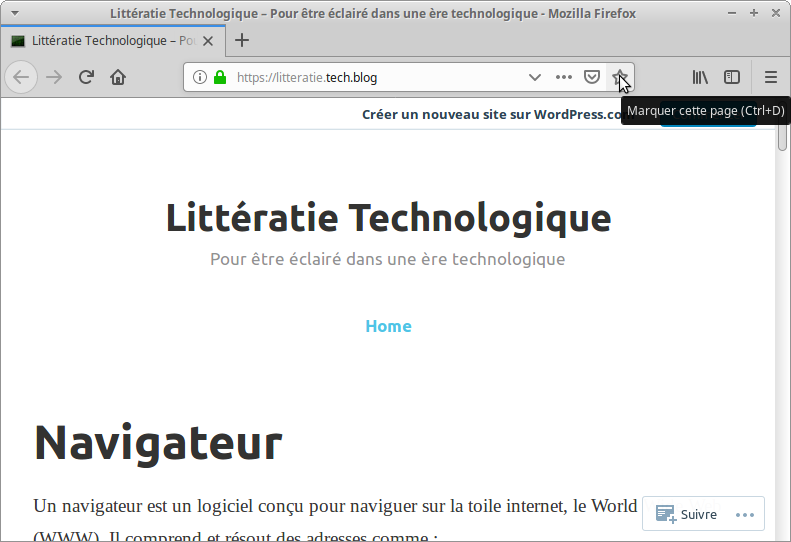
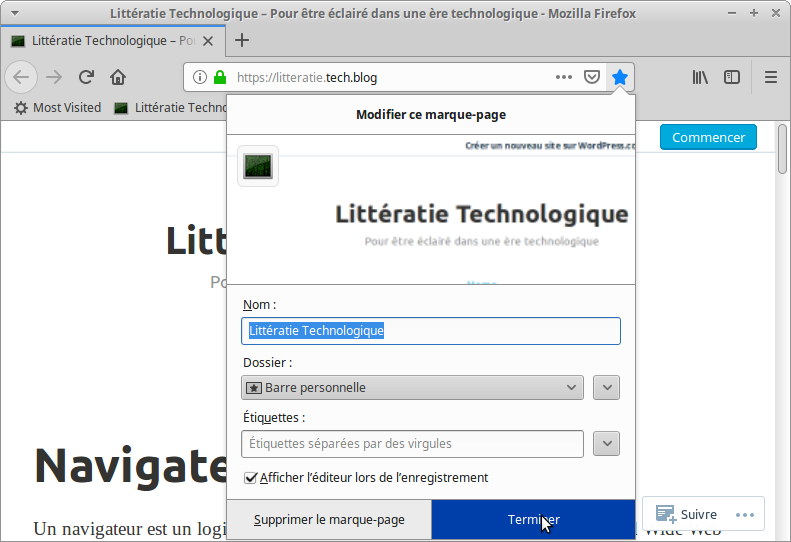
Afin de retrouver des sites web appréciés, nous créons un marque-pages. Cela se fait aisément en cliquant sur l’étoile à la droite de l’adresse du site. Un répertoire des marque-pages se trouve dans la bibliothèque. Le panneau des marque-pages permet de les renommer, les effacer et les organiser.
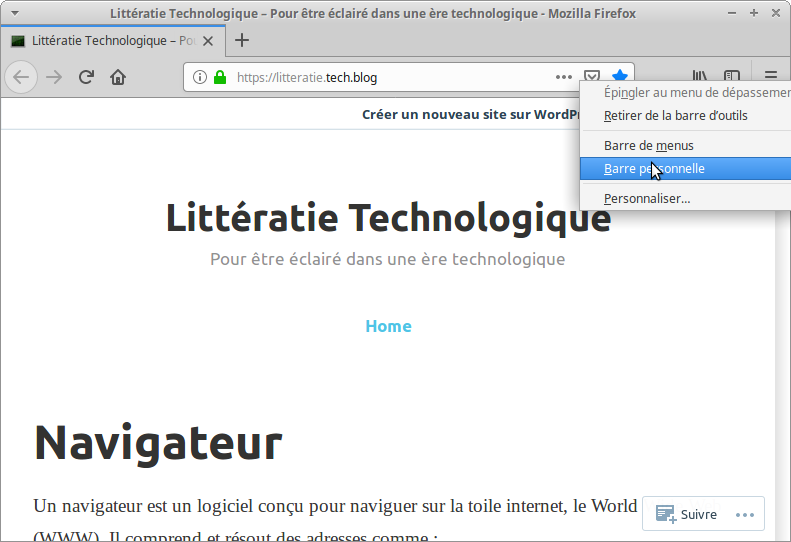
Une barre personnelle permet de garder les marque-pages les plus courant. Elle peut être affichée ou cachée grâce au menu contextuel de la barre de navigation.
Historique
Firefox conserve tous les sites que vous avez visité.
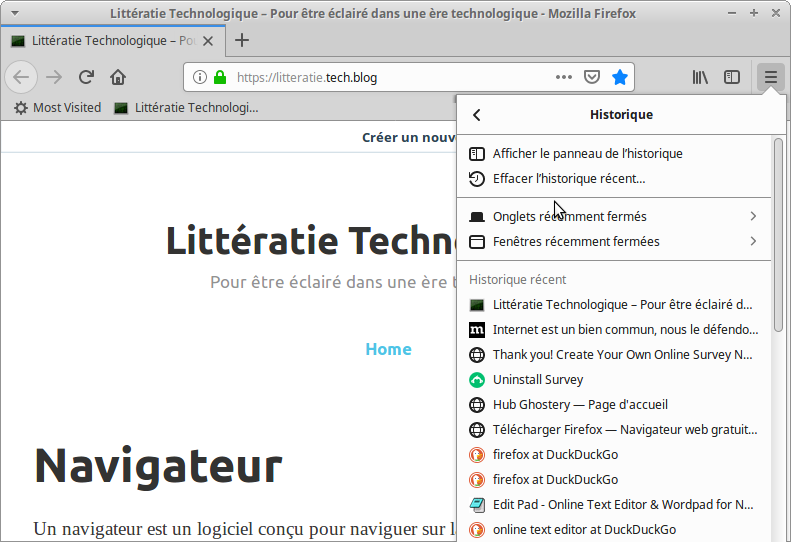
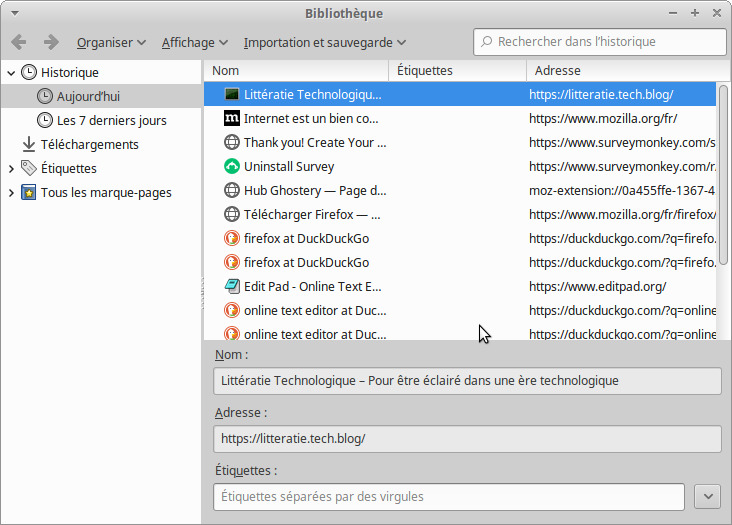
En cliquant sur Afficher l’historique en bas complètement, une fenêtre sera ouverte. Il sera alors possible de consulter toute l’historique et de chercher dans celle-ci.
Cookies
Les cookies sont de petits fichiers créés par les sites que vous visitez. Ils peuvent contenir par exemple vos préférences ou votre panier d’achat. Ainsi, la prochaine fois que vous visitez ce site, il se souvient de vos préférences.
Vous pouvez effacer les cookies par les Préférences, section sécurité.
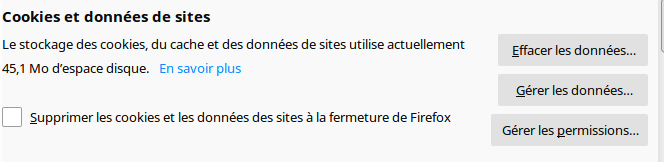
Gérer les données… affiche une fenêtre qui permet de consulter quels sites ont créé des cookies.
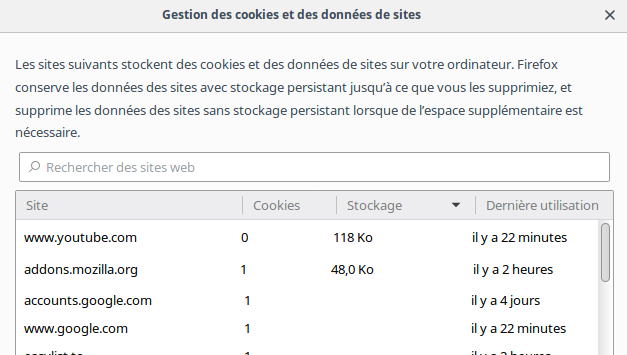
Vous serez peut-être surpris de constater que des sites que vous n’avez pas consulté ont créé des cookies. Il se passe bien des choses à votre insu dans votre navigateur. Certains sites communiquent avec d’autres sites. C’est ainsi que vous obtenez des publicités ciblées selon ce que vous avez consulté au préalable par exemple. Il existe des outils pour bloquer cela. Je vais en parler davantage dans un autre texte. Dans les préférences, vous pouvez bloquer les traqueurs et empêcher ainsi ce comportement.
Modules complémentaires
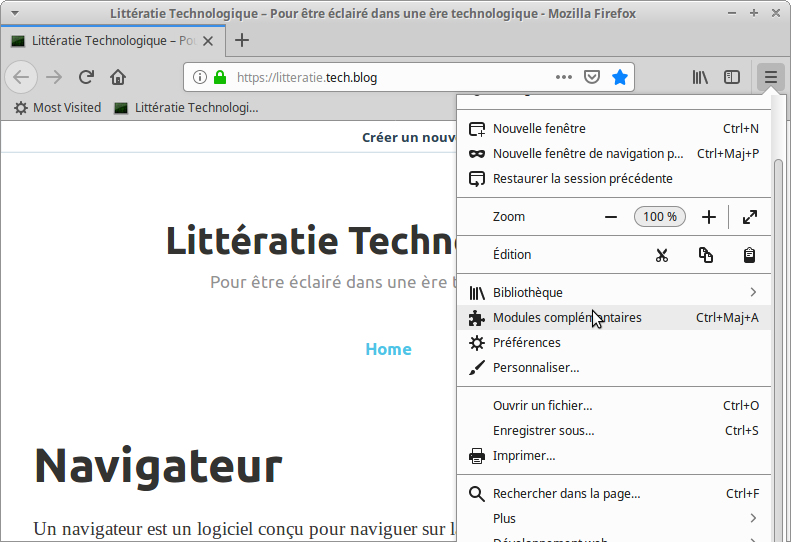
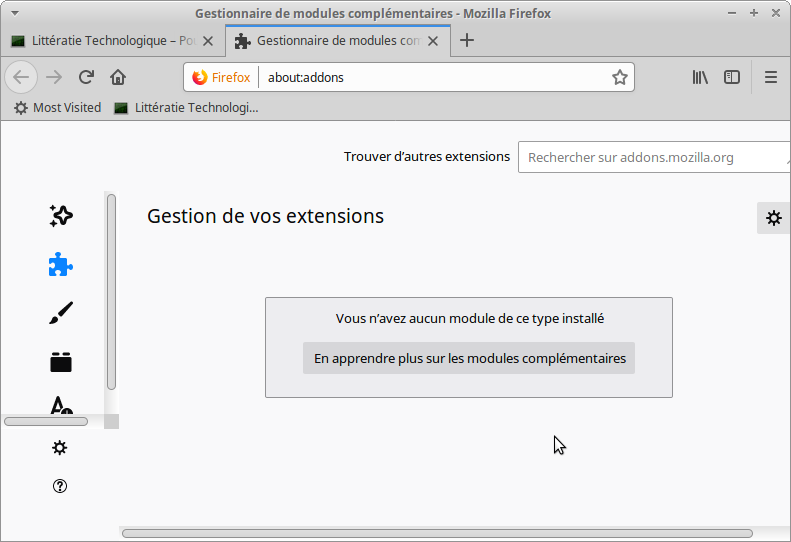
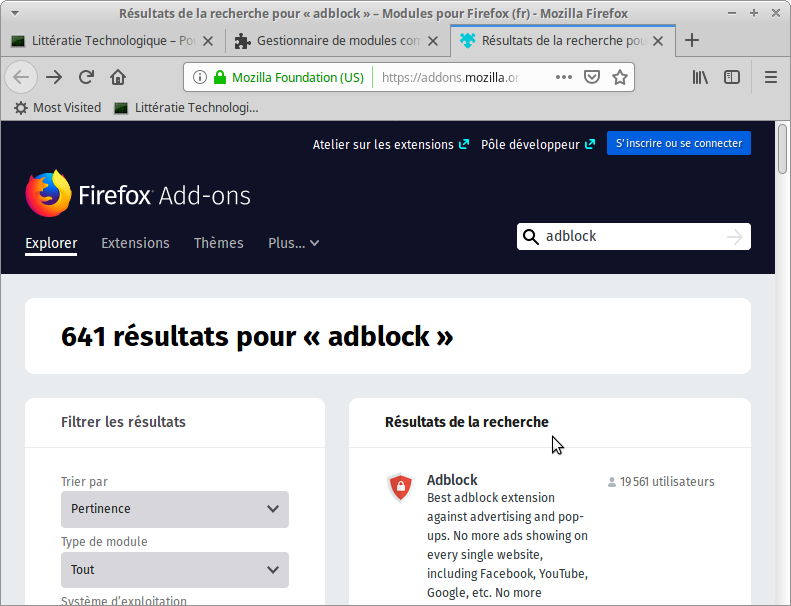
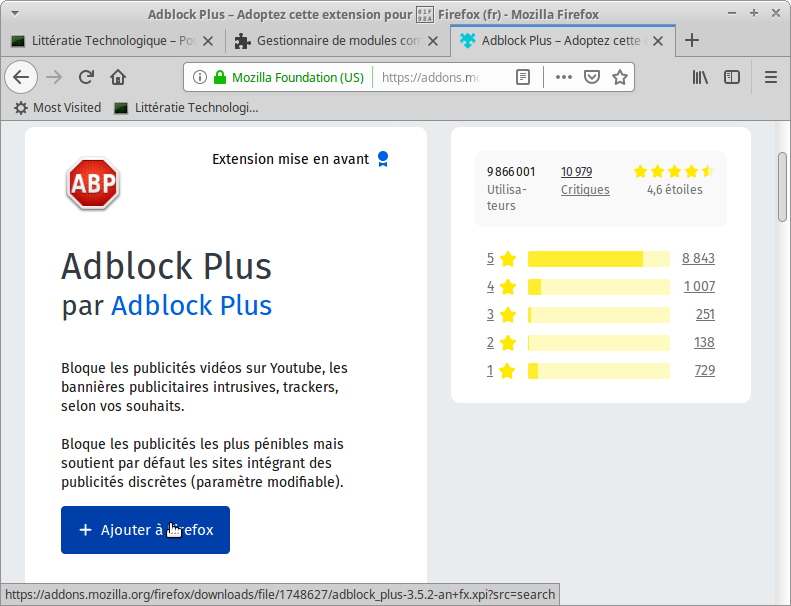
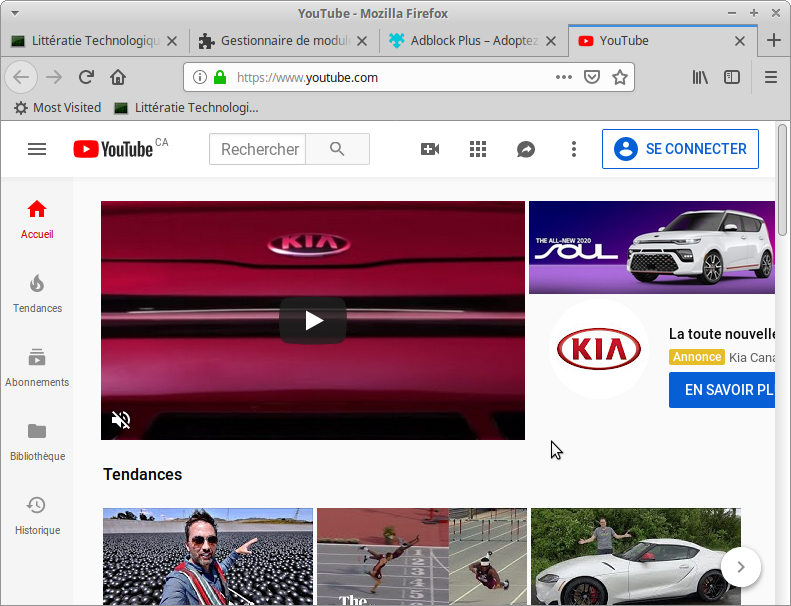
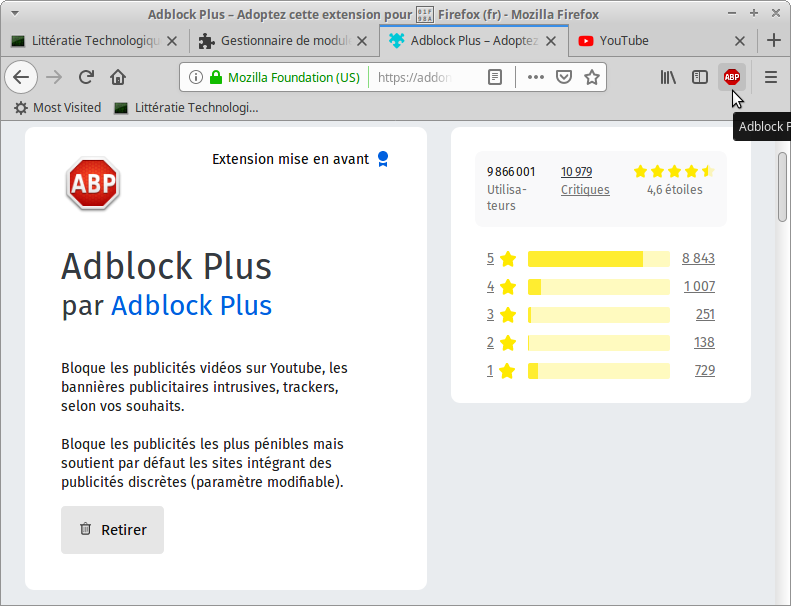
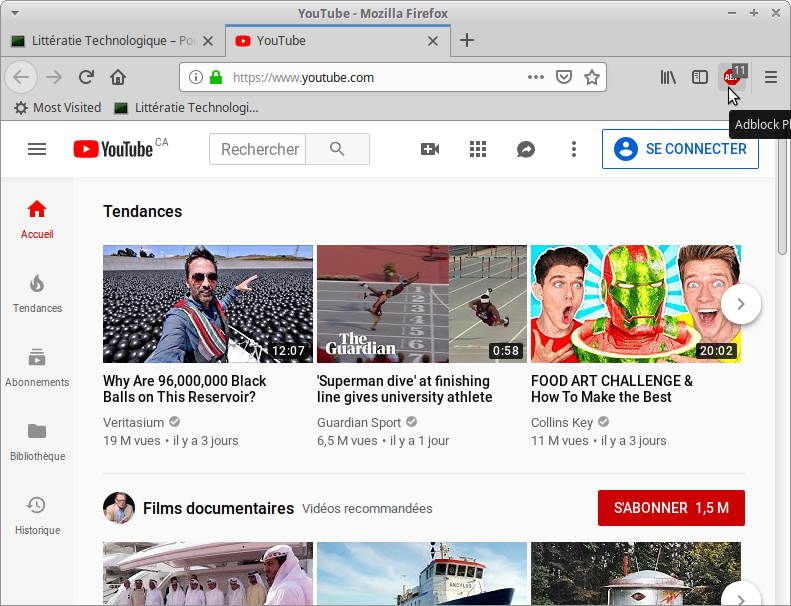
Il est possible d’ajouter des modules supplémentaires à Firefox. Par exemple, pour afficher la météo ou pour bloquer les publicités.
Limite
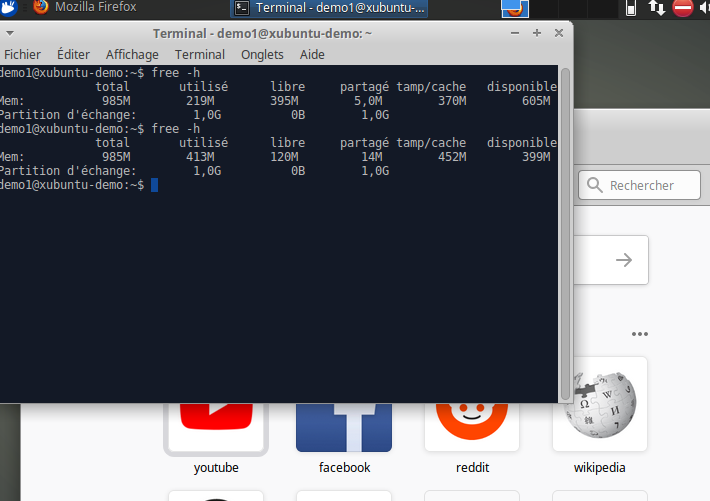
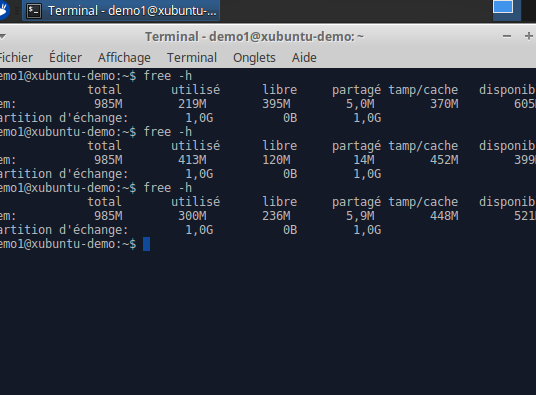
Firefox a un gros défaut depuis le début : il perd de la mémoire (memory leak). Une application doit libérer la mémoire lorsqu’elle n’en a plus besoin. Plusieurs applications le font mal. Firefox est l’une d’elle. Résultat : après quelques jours d’utilisation, vous constaterez que Firefox utilise quantité de mémoire et que même si vous le fermez, toute la mémoire ne sera pas libérée. Il faut que vous redémarriez votre ordinateur pour qu’elle le soit. C’est un gros défaut à mon sens. Il a été mitigé au fil des versions, mais n’est toujours pas réglé.
 Littératie Technologique