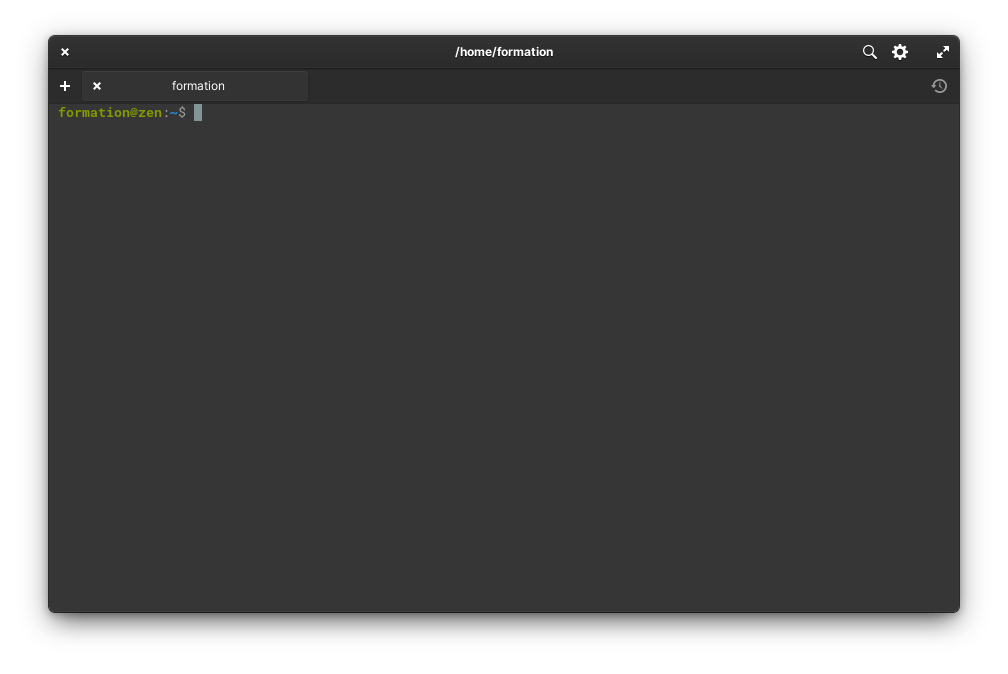
Avant la sortie du Mac en 1984, la façon habituelle d’interagir avec un ordinateur était de taper des commandes dans un terminal.
Exemple de terminal
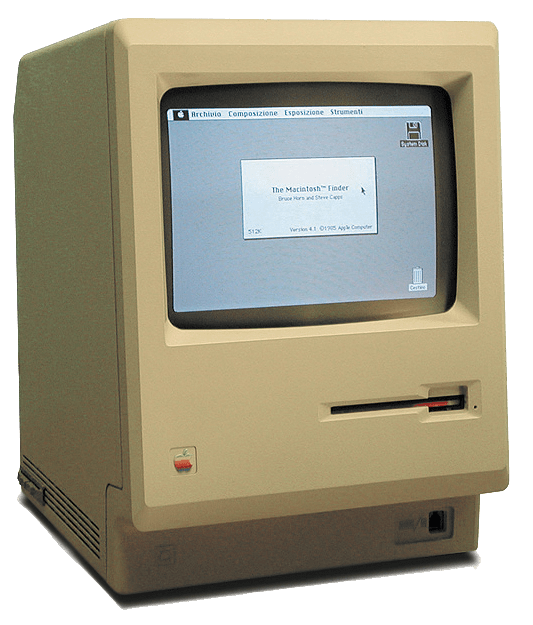
Ce qui n’est pas très convivial pour la plupart des gens. Le Mac révolutionnera le tout en offrant un interface graphique où l’utilisateur peut interagir avec des objets représentés par des images. L’outil pour ce faire est la souris.
Mac en 1984
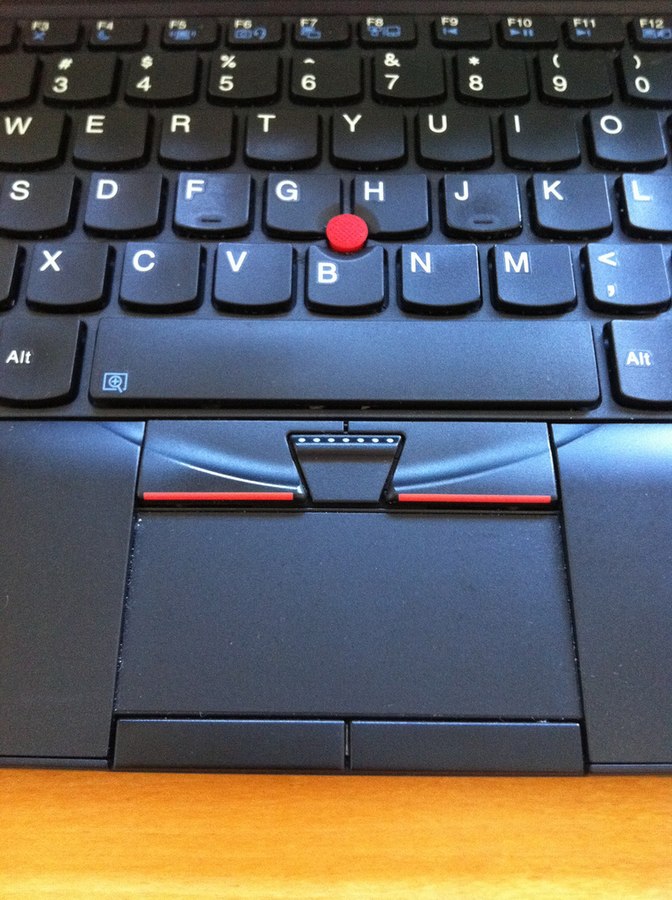
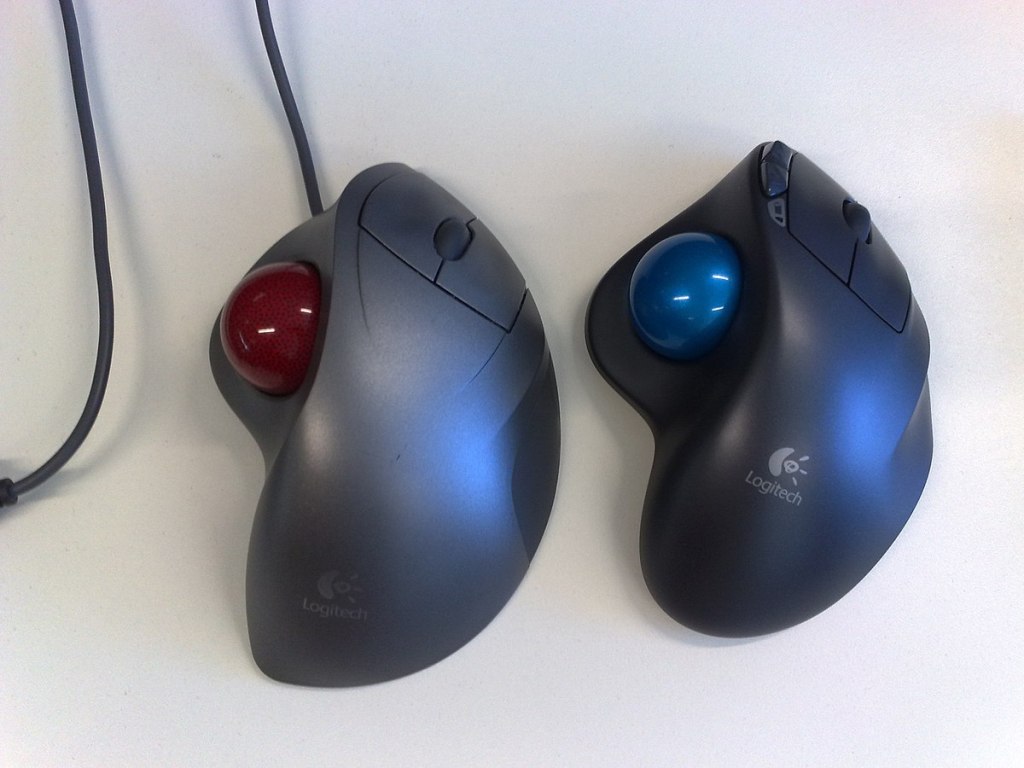
Depuis, l’interface graphique est devenu la norme. La souris a pris différente forme, mais est toujours employée pour interagir avec cet interface. Depuis l’avènement du iPhone, nous avons vu la démocratisation et l’amélioration des écrans tactiles, où les doigts sont employés au lieu d’une souris, mais sur un ordinateur c’est encore plus efficace d’employer une souris ou un équivalent. Ces dernières années nous avons aussi vu le raffinement de la reconnaissance vocale. Mais nous sommes encore loin de Star Trek. Pour l’instant, voyons comment nous pouvons être efficace avec une souris. Note : j’emploierais le terme souris, mais cela couvre également les pavées tactiles (trackpads) que l’on retrouve sur les ordinateurs portables et d’autres périphériques plus exotiques comme les trackballs. Les fonctionnalités sont les mêmes, avec quelques adaptations.
Exemple de pavé tactile
Exemple de trackball. Au lieu de déplacer la «souris», le pouce fait tourner une boule pour déplacer le curseur.
Un système d’exploitation est le chef d’orchestre d’un ordinateur. L’une des premières choses qu’effectue un ordinateur au démarrage est de rechercher un système d’exploitation à exécuter. S’il n’en trouve pas, un message d’erreur est affiché.
<Capture d’écran>
Exemples de système d’exploitation :
Windows
macOS
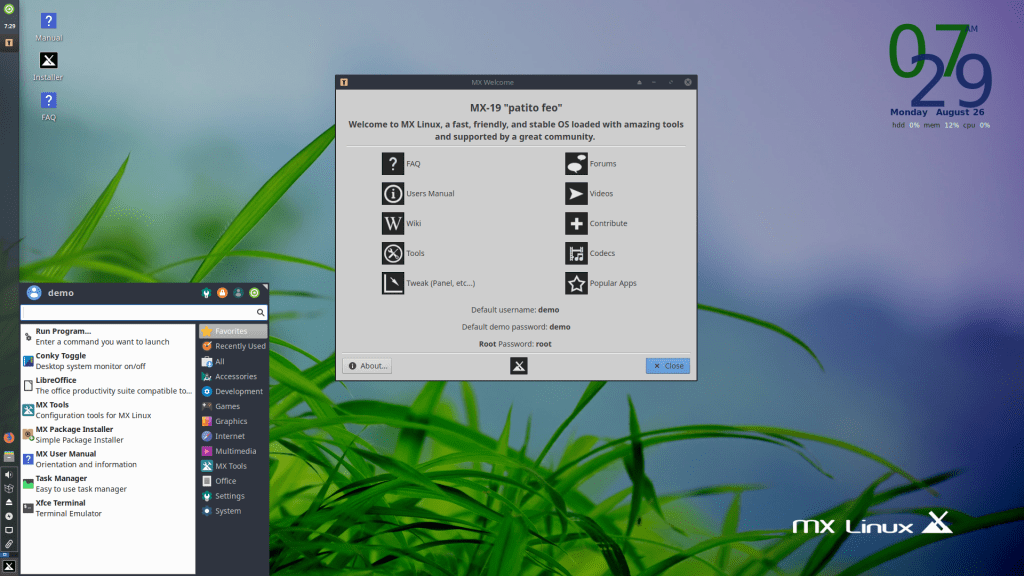
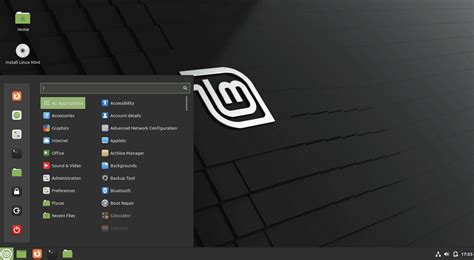
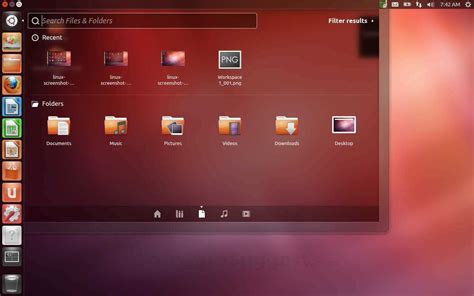
Linux
Android
iOS
Plusieurs systèmes d’exploitation sont développés en couche, comme un oignon. Il y a un cœur, le noyau, qui offre les services de base pour avoir de la mémoire, écrire des fichiers, envoyer et recevoir de l’information sur un réseau. Une couche offrira des librairies de fonctions afin de développer des applications. Une autre couche offrira l’interface graphique, une façon plus conviviale d’interagir avec un ordinateur.
Un système d’exploitation contient des millions de lignes de code. Immanquablement, il y a des erreurs dans le code. Lorsque trouvées par des gens malintentionnés, ces erreurs peuvent être exploités pour contourner la sécurité. Donc, lorsqu’une erreur est trouvée, elle est corrigée et le correctif est envoyé aux utilisateurs. C’est une bonne part des mises à jour.
De plus, ceux qui développent des systèmes d’exploitation tâchent de l’améliorer constamment, soit en rendant certaines tâches plus faciles, soit en ajoutant de nouvelles fonctionnalités.
Quelques exemples :
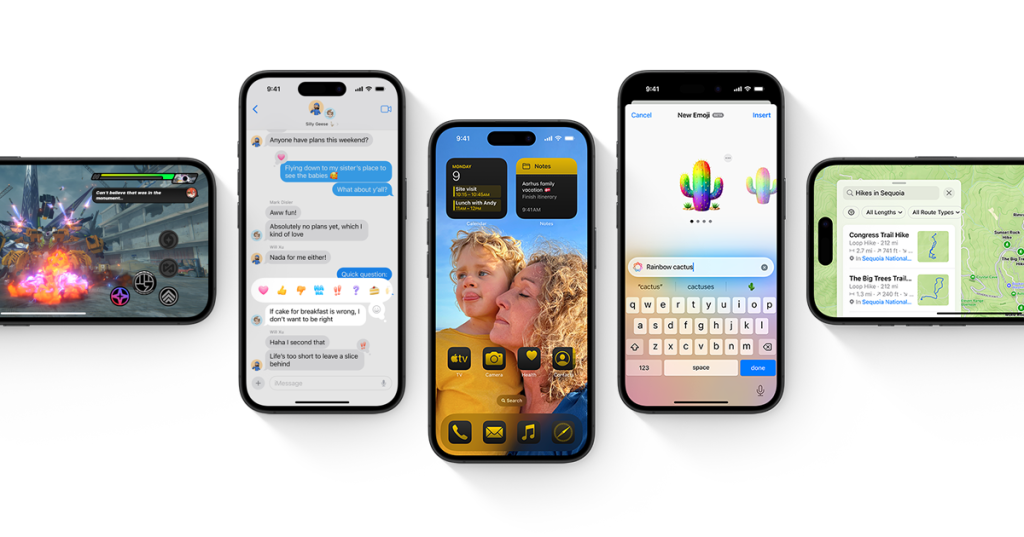
La version 18 d’iOS vient de sortir. Un gros changement est l’intégration de l’intelligence artificielle afin de faciliter certaines tâches comme la rédaction de texte ou l’édition d’images.
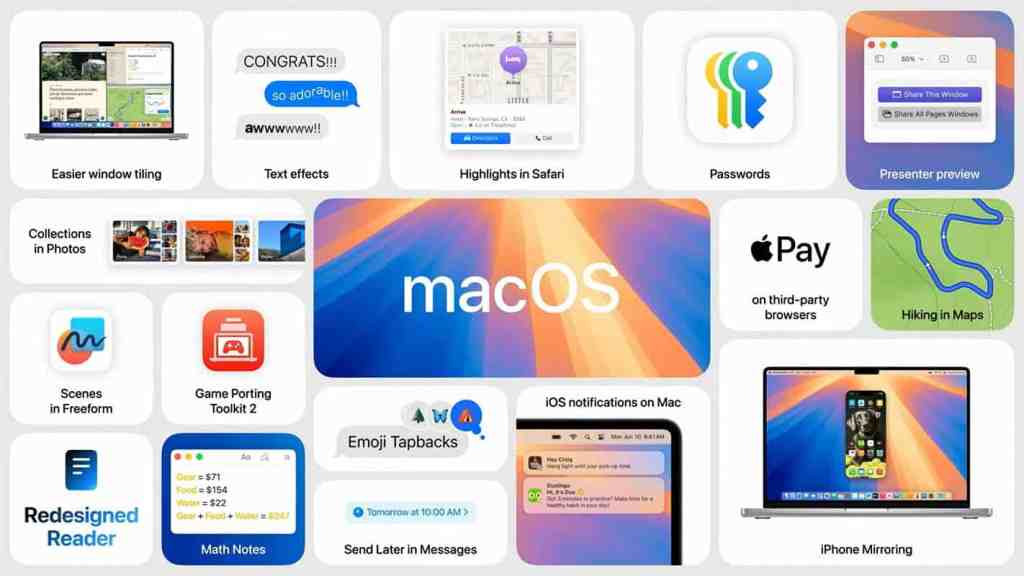
La version 15, nommée Sequoia, de macOS vient de sortir. Elle intègre également l’intelligence artificielle.
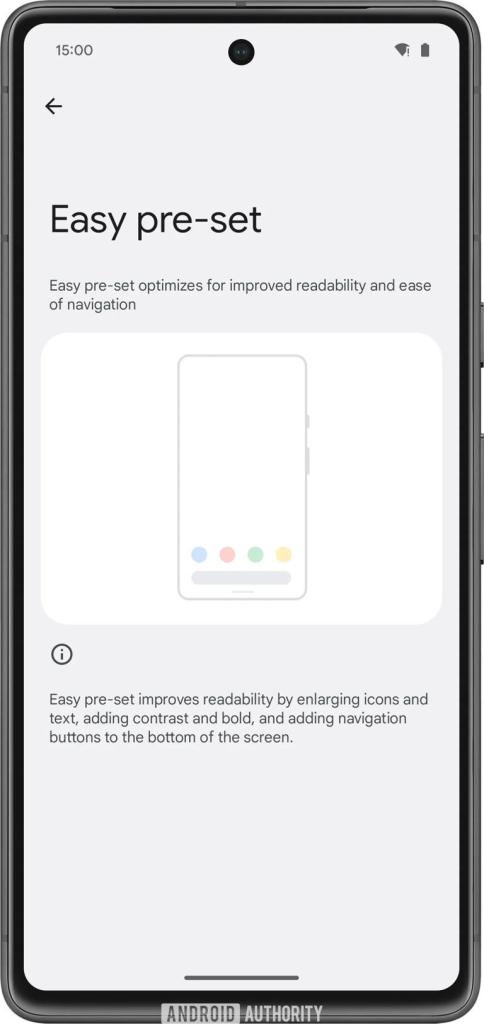
La version 15 d’Android devrait sortir d’ici la fin de l’année. Parmi les améliorations, la connexion par satellite et un mode facilitant l’utilisation des appareils par les personnes âgées.
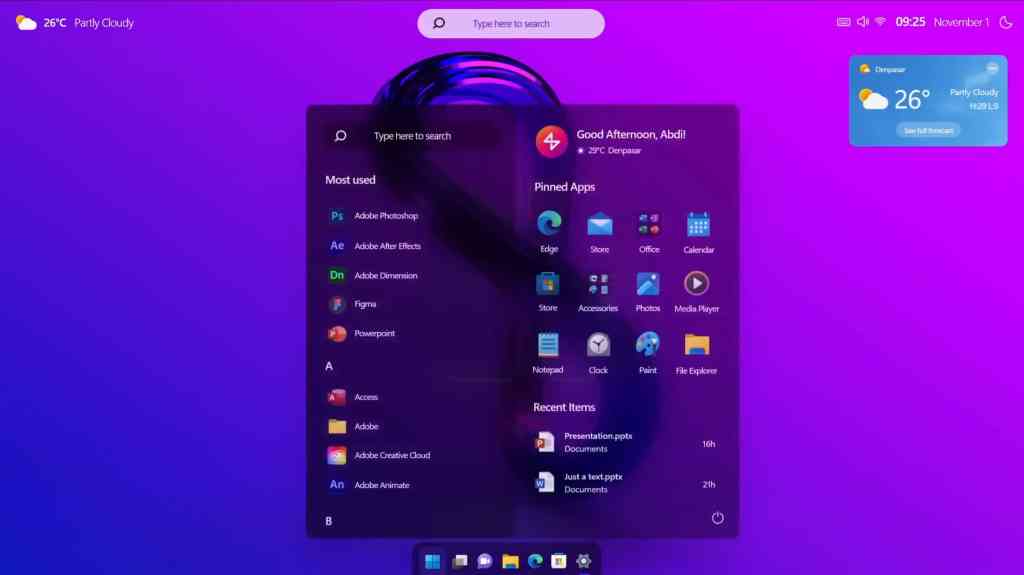
Windows 12 quant à elle devrait sortir à l’automne 2025. Peu d’informations ont filtré jusqu’à maintenant, mais nous pouvons présumer qu’elle intégrera également l’intelligence artificielle.
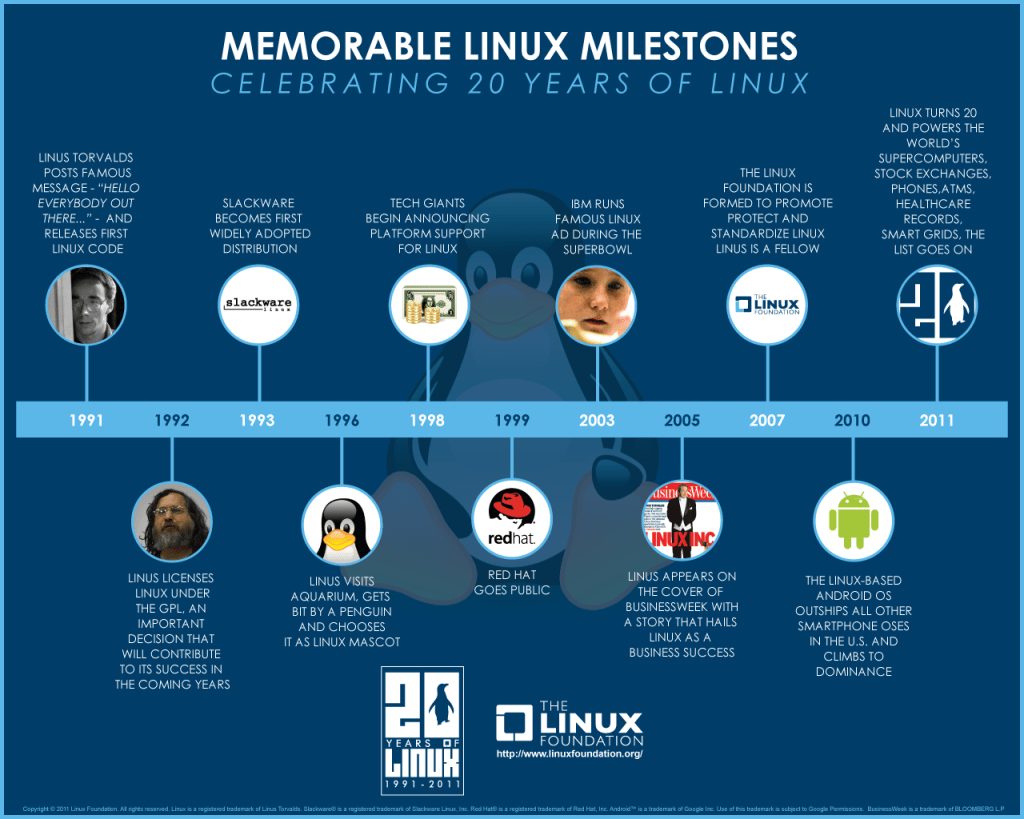
Dans les années 1990, un étudiant finlandais, Linus Torvalds, voulait utiliser le même type de système d’exploitation, Unix, sur son ordinateur que celui employé sur les gros ordinateurs de l’université. Il a commencé à développer un noyau qui a intéressé d’autres développeurs. Ce qui a donné Linux.
Trente-cinq ans plus tard, Linux est offert dans une grande variétés de formes et de fonctions. Linux est le système employé par la plupart des grandes compagnies technologiques, comme Facebook et Google. Puisqu’il est moins exigeant en ressources (mémoires, processeur) que Windows et macOS, il peut donner un second souffle à un ordinateur vieillissant. Linux est un système libre : il peut être distribué gratuitement et le code source est également disponible à tous.
Simplement, c’est le symbole d’une unité de mesure pour les données.
D’abord, clarifions un truc : dans le système métrique, nous utilisons une base 10 et des mots désignent une certaine quantité.
Par exemple, le mètre est l’unité de base d’une longueur. Un millimètre est un millième de mètre. Un centimètre est un centième de mètre. Un kilomètre est mille mètres.
Une échelle similaire est employée avec les données. L’unité de base est l’octet. Nous avons par la suite le kilooctet (Ko), soit 1000 octets, le mégaoctet (Mo) = 1000 Ko, le gigaoctet (Go) = 1000 Mo, le téraoctet (To) = 1000 Go.
Mais qu’est-ce qu’un octet ?
Pour vraiment comprendre, il faut avoir quelques notions sur le fonctionnement des ordinateurs binaires.
La base d’un ordinateur binaire est le bit : un interrupteur qui peut soit être ouvert (1) ou fermé (1). Un seul bit ne permet de représenter que deux états : vrai/faux, 1/0. Pour avoir quelque chose de plus intéressant, il faut enchaîner plusieurs bits. Huit (8) bits est un octet. Avec un octet, nous pouvons compter de 0 à 255, avoir une palette de 256 couleurs, un ensemble de 256 caractères.
Dans un ordinateur, il y a des milliards de bits. Pour l’ordinateur, ce ne sont que des séries d’interrupteur soit ouverts, soit fermés. C’est l’application qui fait l’interprétation de ces bits : il s’agit d’un chiffre, d’un caractère, d’un point dans une image, d’une note de musique. Cela peut paraître étrange, mais nous faisons un peu la même chose : c’est notre perception du monde qui l’interprète d’une certaine façon. Un chien ou une fourmi aura une toute autre interprétation du monde. Est-ce que le monde est différent pour autant ?
Bref, 1 Go est 1 000 000 000 octets (1 milliard). De quoi contenir près de 700 000 pages de texte, entre 200 et 500 photos, 225 MP3 ou 7 minutes de vidéo en haute définition.
Pourquoi le fabricant ne supporte plus mon téléphone que j’ai acheté il y a quatre ans ?
Bien entendu, il y a l’aspect capitaliste : les entreprises veulent toujours grossir et augmenter leur profit. Mais la réponse est plus complexe. Certaines composantes ont une durée limitée, comme la batterie qui s’use avec le temps. Le fabricant ne veut pas être contraint de les remplacer au bout de leur vie utile. Puis, les procédés industriels s’améliorent. La fabrication des appareils évolue et permet de réduire la taille ou d’augmenter la capacité. Il y a également un agenda technologique sur une plus longue échelle. Présentement, l’intelligence artificielle est mise de l’avant. De l’électronique spécialisée pour celle-ci est ajoutée dans les appareils pour l’intégrer. Les appareils ne contenant pas ces puces doivent disparaître à moyen terme pour étendre les tentacules de l’intelligence artificielle. Nous voyons un phénomène similaire avec les réseaux cellulaires : le 3G est rendu désuet, remplacé par le 4G (LTE), qui doit faire également place au 5G dans les années à venir. Bref, il y a une course vers l’avant, pas nécessairement pour le bien de l’humanité. Il est possible de résister, mais ce n’est pas toujours facile.
Il est possible redonner une jeunesse à certains appareils, par exemple, en changeant le système d’exploitation, en remplaçant la composante désuète ou en trouvant un nouvel usage à l’appareil.
Après deux ans de pause, je réactive ce blogue. Des personnes de mon entourage ont de la difficulté à utiliser efficacement un ordinateur. Peu importe le système d’exploitation. Le genre de problèmes :
Bouton de droite ou de gauche ?
Où se trouve mon document ?
L’application X ne répond plus.
Comment je partage mon document avec d’autres personnes ?
Que veut dire ce message d’erreur ?
etc.
Plutôt que de répéter sans cesse les mêmes explications, je vais plutôt faire une formation de base afin de vous rendre efficace avec votre ordinateur.
Objectif
Développer les habiletés et la confiance pour se débrouiller efficacement avec un ordinateur.
Méthode
Des blocs de 25 minutes traitant d’un sujet, avec des exercices pratiques.
Sujets abordés
Le travail efficace à l’ordinateur
La souris
Fenêtre et bureau
Fichiers, dossiers et nuage
Gestion efficace des fichiers
Gestion efficace des courriels
Navigation internet
Résoudre un problème
Je vais employer des solutions libres et gratuites pour faire les démonstrations, mais les principes s’appliqueront à d’autres solutions, avec quelques adaptations.
Nous sommes en cyberguerre. Ne cherchez pas dans les médias, ils font de la propagande comme dans 1984 et ne veulent surtout pas que vous preniez conscience de ce qui se passe. Vous fiez aux médias pour comprendre le monde c’est comme vous fiez à un curé pour comprendre la Bible : vous aurez son interprétation (erronée). L’armée, les agences de renseignement, les groupes criminels ont investi internet. Pendant que les gens l’utilisent, ceux-ci font leur gué-guerre. L’espionnage est massif : tout le monde le subit. Les outils déployés sont sophistiqués : nous avons un échantillon avec stuxnet et les autres outils développés par la CIA. Il suffit de faire un tour sur les réseaux sociaux pour avoir une idée de la guerre de l’information qui s’y joue. La haine est à son paroxysme. Dans un tel contexte, une affirmation comme celle d’Arten :
En fait, l’un des plus gros problèmes auxquels l’espèce humaine devra faire face en ce siècle, ce sera le piratage informatique organisé par des criminels et des gouvernements.
Gary Renard, Les vies où Jésus et Bouddha se connaissaient, p. 181
n’est
guère surprenante. C’est l’une des motivations pour la création
de ce blogue, pour éduquer les gens, les outiller pour
reprendre le contrôle.
Ce
n’est pas la cyberguerre qui m’intéresse, mais la cyberpaix. La
cyberpaix n’intéresse pas les acteurs d’internet, ni les médias.
Ceux-ci s’intéressent à la peur. Moi, c’est son opposé qui
m’intéresse. Internet devrait permettre de rapprocher l’humanité,
lui permettre de se rendre compte que peu importe où nous nous
trouvons sur la planète, nous nous ressemblons davantage que nous
sommes amenés à le croire. Nous sommes confrontés à de nombreux
problèmes, mais internet est un outil formidable pour tâcher de les
résoudre. Cela s’est avéré à de nombreuses reprises, que ce
soit pour conscientiser, pour obtenir des informations sur ce qui se
passe dans le monde par des acteurs qui vivent ces situations, pour
mener des révolutions parfois. C’est pour cela qu’internet fait
si peur à ceux qui ont le pouvoir. Les gouvernements font tout
pour le contrôler.
Une architecture centralisée est conçue pour assurer le contrôle. Même si ceux qui l’établissent n’ont pas cet objectif, tôt ou tard des gens vont l’utiliser à cette fin. Nous avons des banques centrales, des gouvernements centraux, des services gérés de manière centralisées, etc. Si nous voulons favoriser le peuple et la liberté, nous devons avoir une architecture décentralisée, distribuée. Système monétaire distribuée, comme la monnaie locale. Un gouvernement de proximité, favorisant la démocratie participative et directe. Une production locale et distribuée des services et le partage de ceux-ci. Il devient alors difficile pour une autorité d’exercer un contrôle et une répression. De plus, un système distribuée est plus résistant : si une source ou un réseau se brise, il existe d’autres sources et d’autres réseaux. C’est la différence entre avoir une panne électrique qui affecte tout un quartier versus une panne pour un seul foyer.
Le
problème avec la technologie en général et internet en particulier
est que les gens ne la comprennent
pas. Ils donnent alors tout le pouvoir à un organisme central comme
les fournisseurs internet, Facebook, Google, qui en abusent. Mais ce
pourrait être autrement.
Imaginez
qu’au lieu de dépendre d’Hydro-Québec pour votre énergie, vous
pouviez la produire vous même. Ce n’est pas uniquement pour
éliminer une facture; vous devrez comprendre comment l’énergie
est produite, comment vous la consommez. Vous devrez devenir actif et
intelligent, au lieu d’être passif et stupide. Il y a également
un énorme avantage à la production locale : vous ne dépendez
plus d’une grosse infrastructure faillible. Et si le fait qu’il
vente, qu’il y ait du verglas, que le niveau des rivières soit
bas, vous indifférait ? Produire une énergie libre donne du pouvoir
et de la liberté au peuple. Si le gouvernement travaillait pour
celui-ci au lieu de pour lui-même, ce devrait être une de ses
priorités.
Transposons le tout à internet. Le piratage est une menace réelle parce que les infrastructures sont complexes, centralisées et peu sécuritaire. Et si internet adoptait une approche de réseau maillé plutôt que centralisé autour de fournisseur internet ?
Il
faudrait en premier cesser d’utiliser des appareils peu
sécuritaires contrôlés par un tiers (Microsoft, Google, Apple).
Intel ne cesse de démontrer sa préférence pour le profit au lieu
de la sécurité. La production de processeur n’est certes pas
démocratisée. Mais nous pouvons adopter des processeurs plus
ouverts, comme l’architecture ARM, et les faire produire dans des
usines de confiance. Puis, utiliser un système d’exploitation
libre et ouvert, donc il est possible d’étudier le fonctionnement.
Une compagnie, créée après une campagne se sociofinancement, s’est donnée comme objectif de produire des ordinateurs sécuritaires et ouverts pour le grand public :
Elle
va également sortir un téléphone sur les mêmes principes.
Si
les Québécois veulent être libres, ils vont devoir avoir une
compagnie similaire et ne plus dépendre de fournisseurs étrangers,
et compromis, pour leurs besoins informatiques.
Contrairement aux siècles précédents, les gens ont maintenant accès aux moyens de production et de distribution. Ce n’est pas pour rien que l’État tâche tant de contrôler internet. Il lui fait peur. Avec un réseau maillé plutôt que centralisé, il lui sera impossible de le contrôler. Pensez BitTorrent et Blockchain. Imaginez qu’une fois connecté votre appareil fasse partie d’un flot de données, comme un poisson dans une rivière. Il pourrait émettre et recevoir, sans passer par un intermédiaire comme Videotron, Bell, Google, Facebook.
Nous pouvons envisager un réseau social où l’information que vous partagez est encryptée et que seuls vos amis puissent la décrypter. Ce ne sera plus un outil de collecte de données comme présentement, mais un outil d’échange, comme il devrait être. Il existe déjà le réseau Diaspora, qui utilise un réseau distribué et sécurisé. C’est ce genre de système que les gens devraient utiliser plutôt qu’un système monolithique comme Facebook. Espionner ou censurer un système distribué est plus difficile qu’un système centralisé.
Bien
sûr, les gens devront apprendre à cohabiter, mais comme dans la
vraie vie. Puis, si nous éliminons tous les acteurs générés par
ceux qui veulent tout contrôler, cet internet sera plus paisible que
l’actuel. Car une bonne part du chaos actuel vient des agences du
renseignement et de ses filiales comme Twitter, Facebook et Google.
Sans eux, le calme reviendra.
Et quand est-il des services, comme le courriel ? Et si au lieu de nous fier à une entreprise californienne pour ceux-ci, nous créerions une coopérative locale. Nous cotisons ensemble pour mettre en place l’infrastructure nécessaire et créons du même coup des emplois et de la richesse locale.
En
reposant sur des standards et des logiciels libres, il sera possible
d’interagir à la grandeur de la planète et de travailler ensemble
pour améliorer le tout. C’était le but initial d’internet,
avant qu’il ne soit détourner par le gouvernement et les
entreprises privées. Il serait temps de reprendre les choses en
main. Ce ne sera pas toujours facile. Nous devrons apprendre à
travailler ensemble. Mais c’est ainsi que l’humanité pourra se
développer et apprendre à
devenir davantage en paix.
Après qu’Apple ait lancé son navigateur Safari et ait offert le code source du moteur WebKit, Google a jugé que ce serait bien de développer son propre navigateur, qu’il a nommé Chrome. La compagnie est reparti du travail d’Apple, puis a divergé. Google visait de toute évidence à faire un navigateur performant et simple d’utilisation. Pour ce faire, il a développé un nouveau moteur de JavaScript, V8, et intégré des éléments comme Flash et les codecs pour lire des fichiers audio et vidéo. Il a aussi remplacé WebKit par Blink. Et ne cesse d’ajouter de nouvelles fonctionnalités.
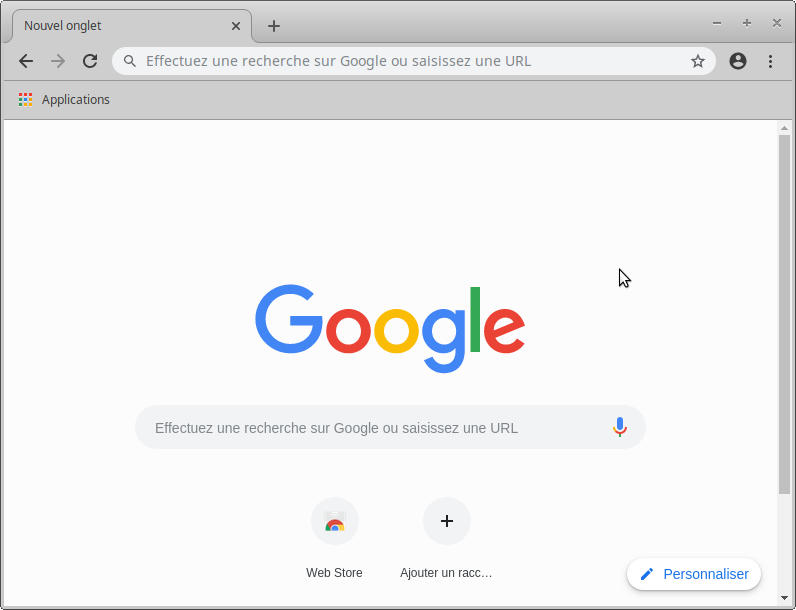
Chrome
Au fil des versions, Chrome est devenu une véritable plateforme,
un système à part entière, avec ses applications et ses outils de
gestion.
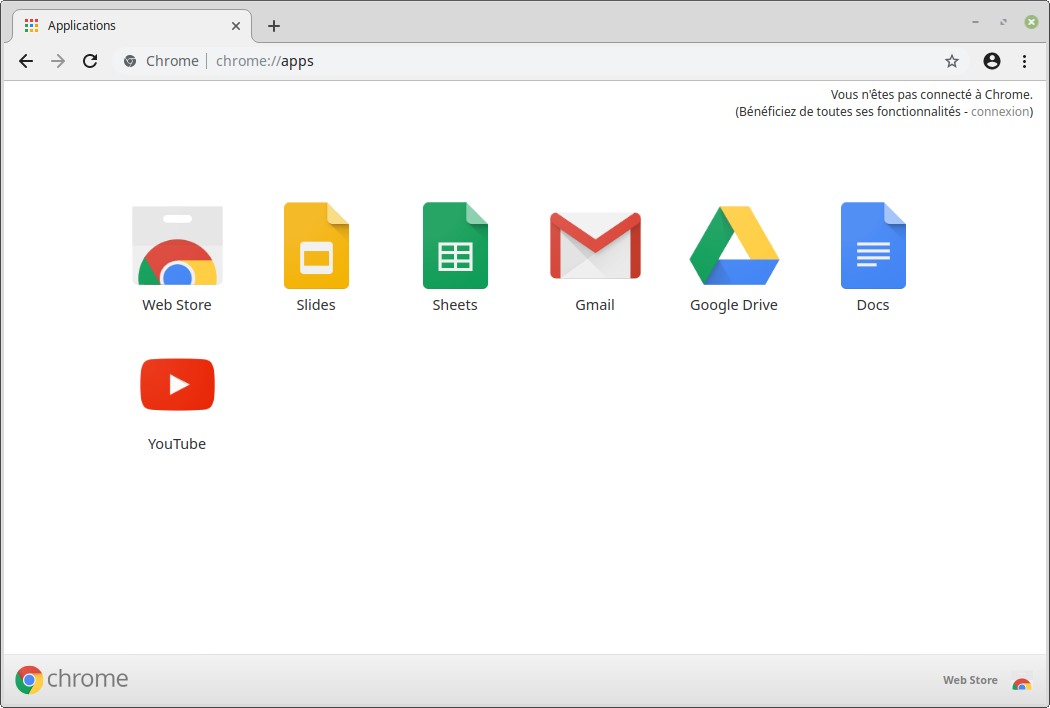
Applications développées pour Chrome
Il est présentement le navigateur le plus utilisé, notamment à
cause de tous les appareils Android qui intègrent Chrome.
Bien qu’offert gratuitement, Chrome est un logiciel propriétaire de Google. Il intègre des technologies propriétaires, comme des codecs, et sert également à Google à collecter des données sur ses utilisateurs. Entre autres, grâce à l’identifiant RLZ, qui, bien que Google dit qu’il est anonyme, permet de pister chaque utilisateur.
La mise à jour de Chrome se fait automatiquement.
Chromium
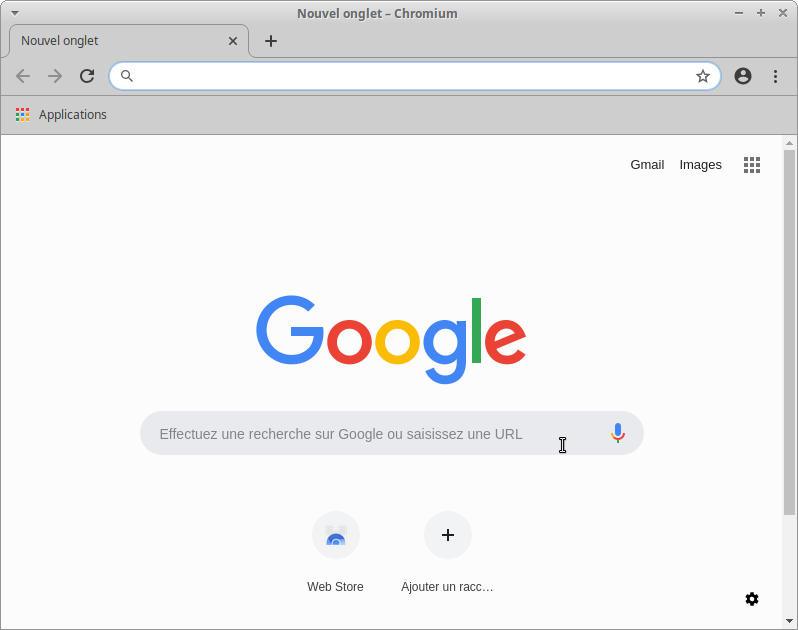
Chromium est la version au code ouvert de Chrome. Certaines fonctionnalités sont absentes, comme le support des codecs propriétaires. Mais pour l’essentiel, c’est très similaire.
Interface de Chromium
D’autres navigateurs ont été conçu à partir du code source de Chromium, dont Iridium, une version dont les éléments liés à Google ont été retirés, et la dernière version de Microsoft Edge.
Chrome OS
Chrome OS est un système d’exploitation développé autour de Chrome. Il utilise un noyau Linux et différents outils mis au point ou adaptés par Google afin de pouvoir exécuter Chrome. C’est le système d’exploitation qui équipe les Chromebook. Il est simple d’utilisation et performant. Par contre, il est orienté internet et Google.
Chromium OS est la version au code source ouvert de Chrome OS.
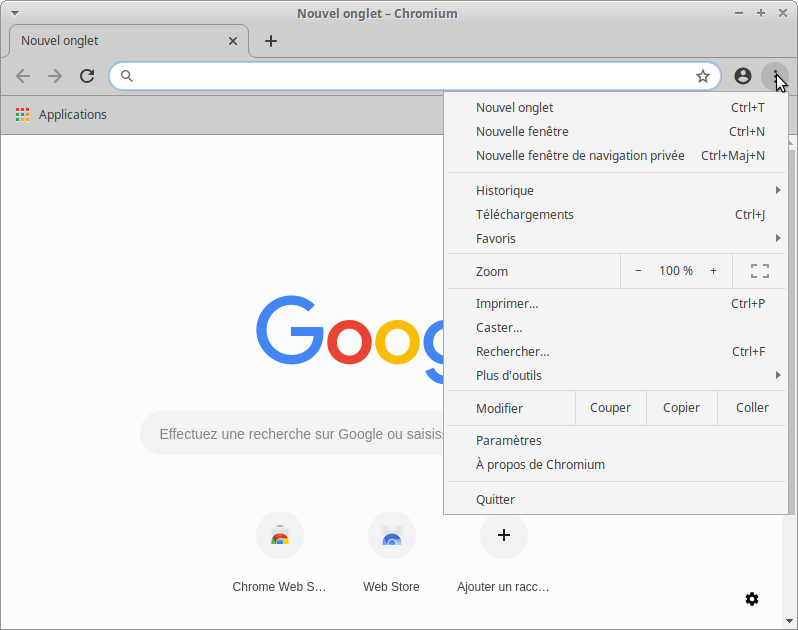
L’interface de Chrome est dépouillé. Par défaut, il n’y a pas de barre de menu. Le menu est accessible par un bouton situé à l’extrême droite de la barre de navigation.
Menu
Google aimerait bien que vous vous connectiez à votre compte Google. C’est pour cela qu’il y a un petit personnage dans cette même barre de navigation. Si vous vous connectez, le personnage sera remplacé par votre image de profil et vous pourrez facilement accéder aux applications Google. Et cette dernière pourra enregistrer tout ce que vous faites dans le navigateur.
Utilisateur par défaut
Au lieu d’un système à plusieurs fenêtres, Chrome encourage
d’utiliser des onglets, où chaque onglet sera un site web. La façon
que Chrome est conçu permet d’isoler chaque onglet pour qu’il
pénalise le moins possible les autres onglets.
Affichage
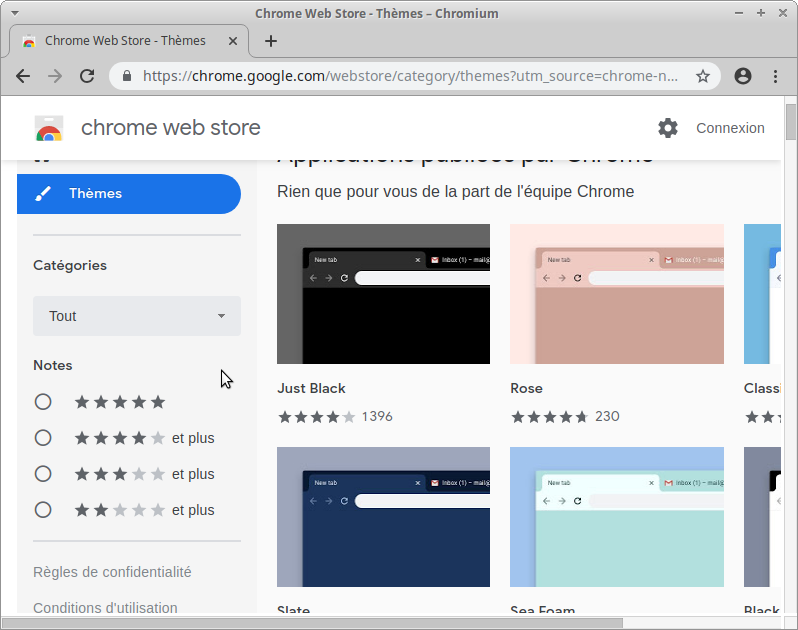
Chrome permet d’utiliser un thème, c’est à dire un agencement de
couleurs et de polices de caractères.
Thèmes
Vous pouvez aussi spécifier la taille de la police de caractères
par défaut ou appliquer un zoom sur l’ensemble de la page si elle
est trop petite, ou trop grosse, à votre goût.
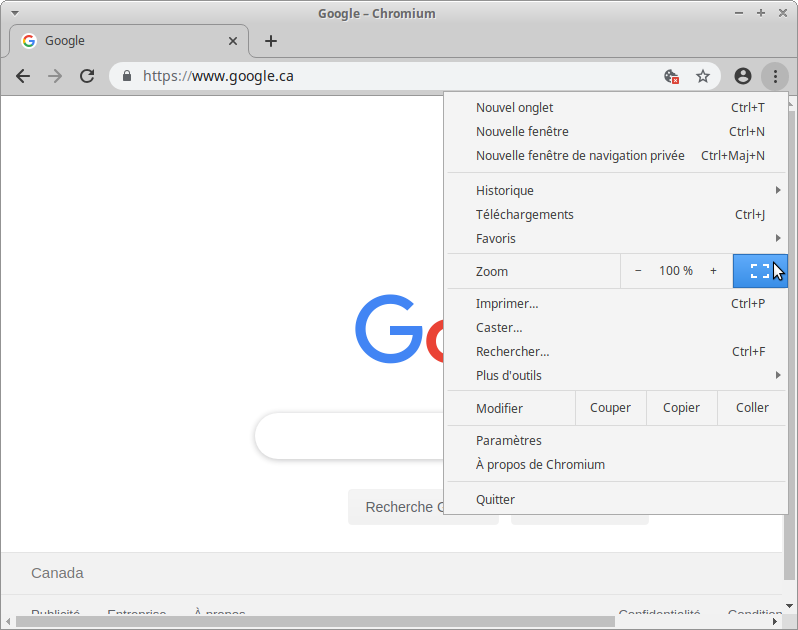
Enfin, vous pouvez mettre Chrome en mode plein écran.
Pour mettre Chrome en plein écran
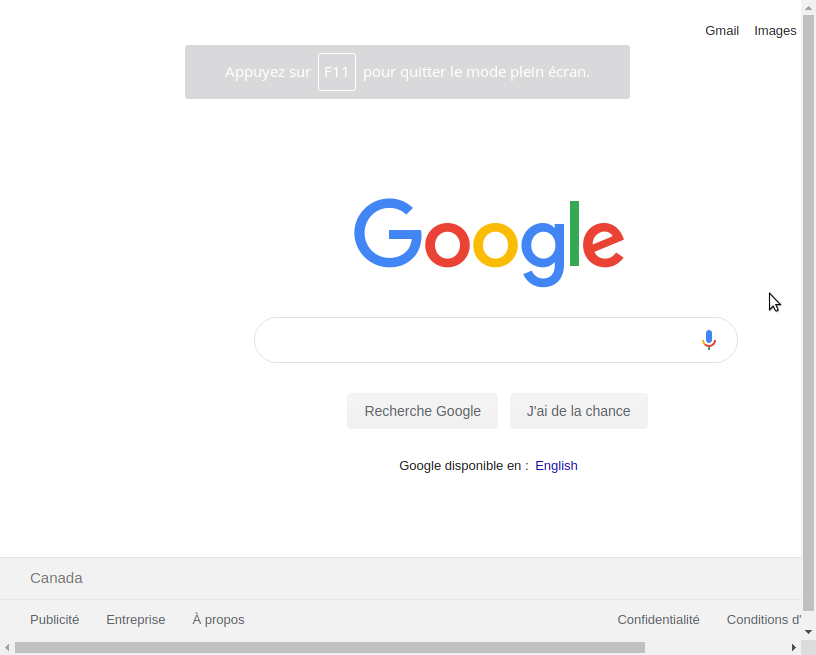
Ce qui est pratique pour faire une présentation par exemple.
Chrome en plein écran
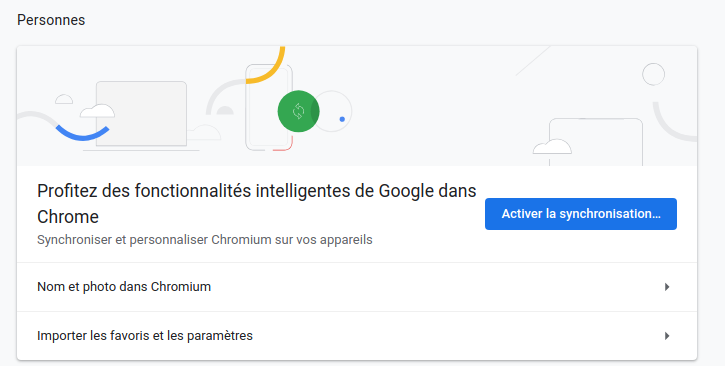
Synchronisation
En ce connectant à son compte, il est possible de synchroniser
ses données Chrome sur les différents appareils que vous employez.
Par exemple, vos favoris seront sauvegardés sur le serveur de Google
et synchronisés sur votre ordinateur, votre tablette et votre
téléphone. Vous retrouverez toutes vos informations Chrome sur tous
vos appareils.
Synchronisation
Favoris
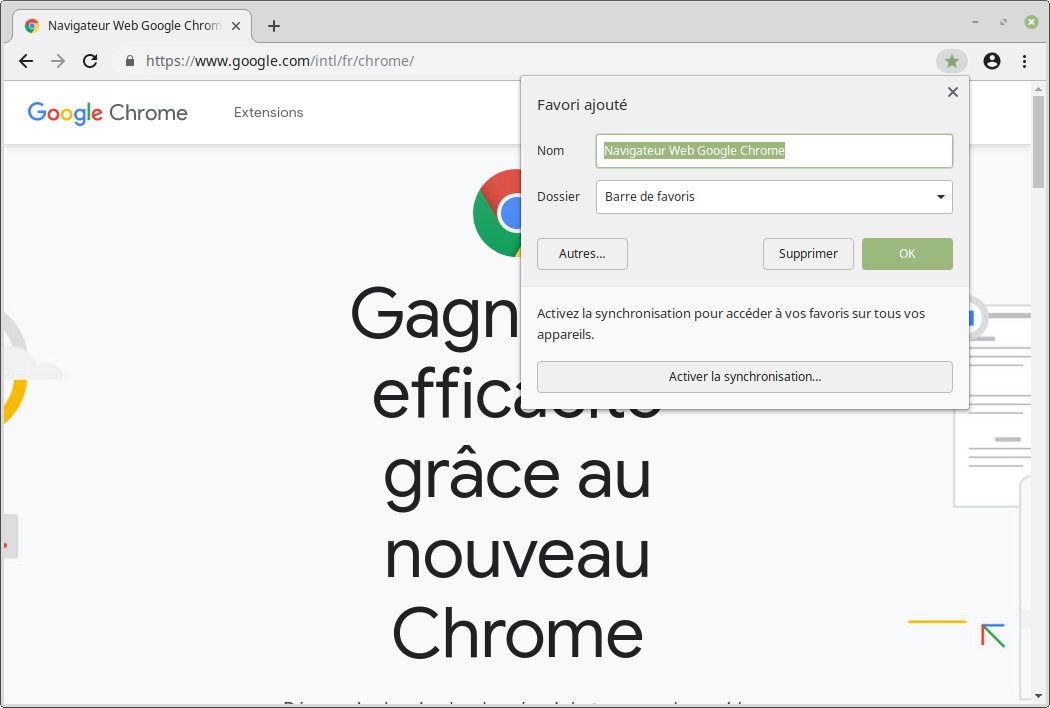
Il est possible d’ajouter des favoris en cliquant sur l’étoile située à la droite de l’adresse du site.
Ajouter un favoris
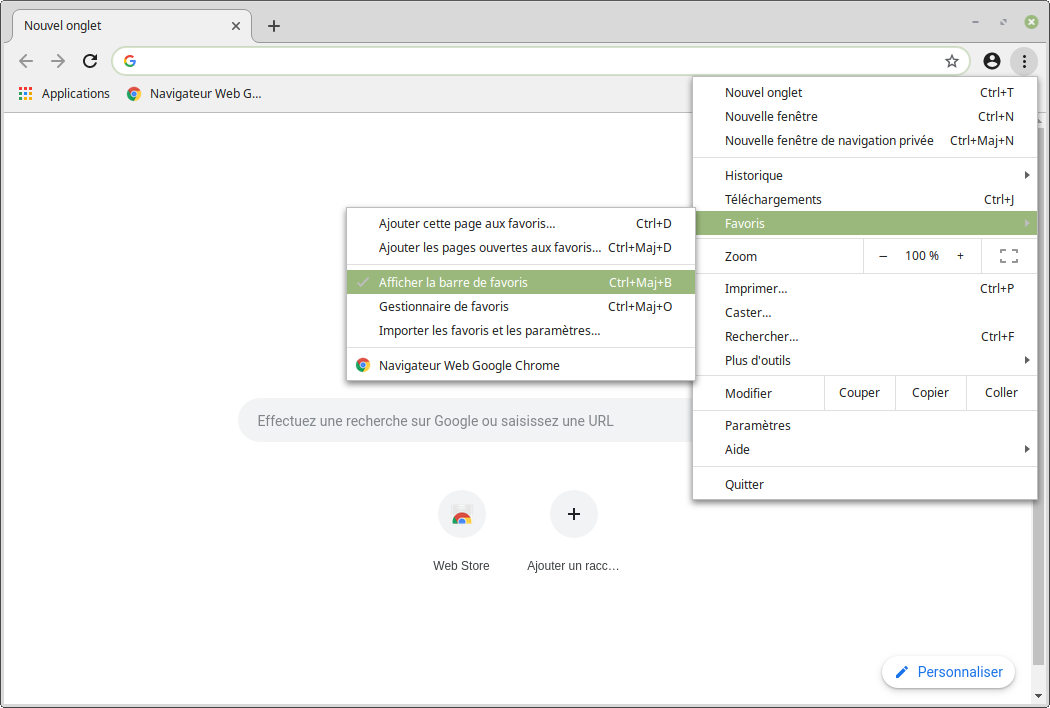
Chrome possède une barre de favoris qui n’est pas affichée par défaut.
Barre de favoris
Vous pouvez sauver vos favoris dans cette barre. Sinon, ils iront dans Autres favoris.
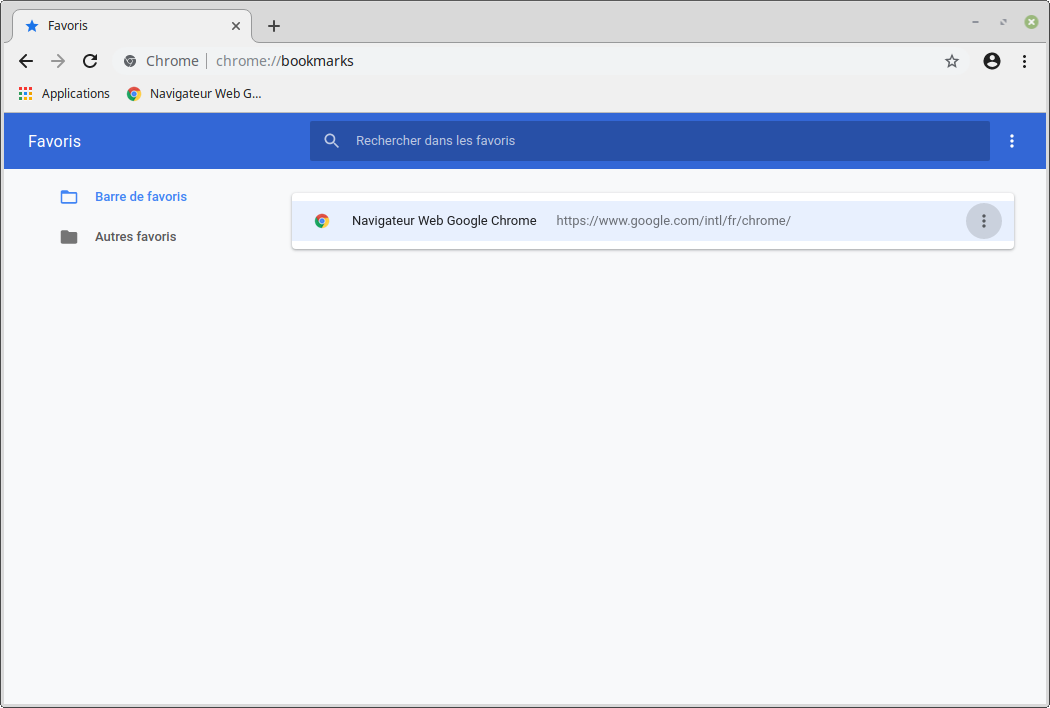
Gestionnaire de favoris
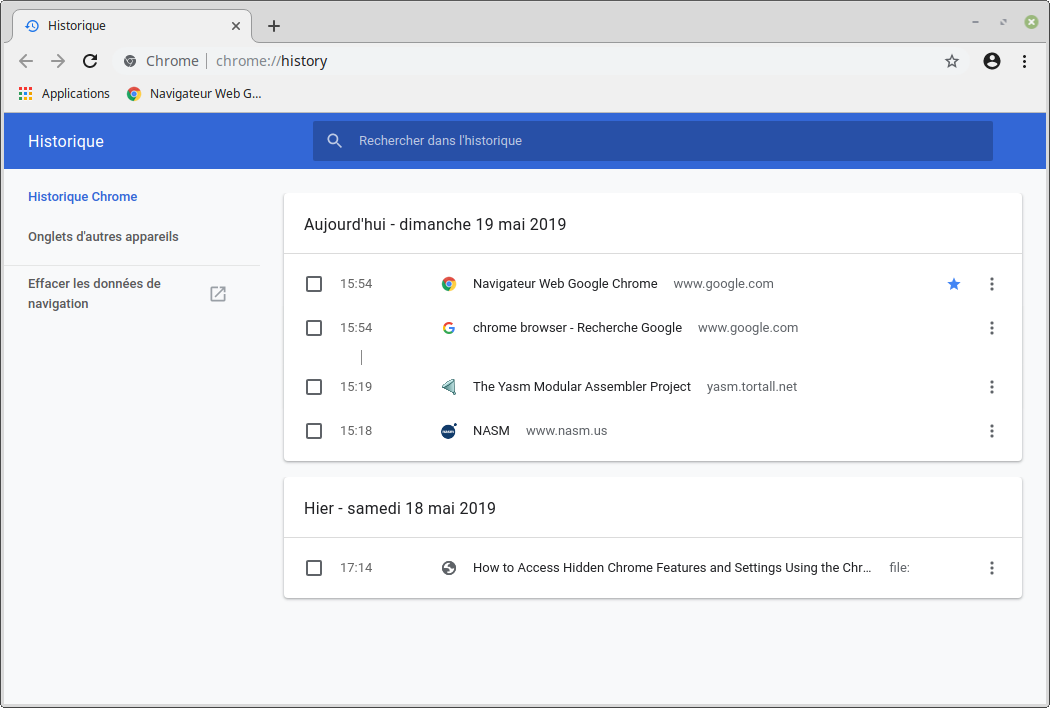
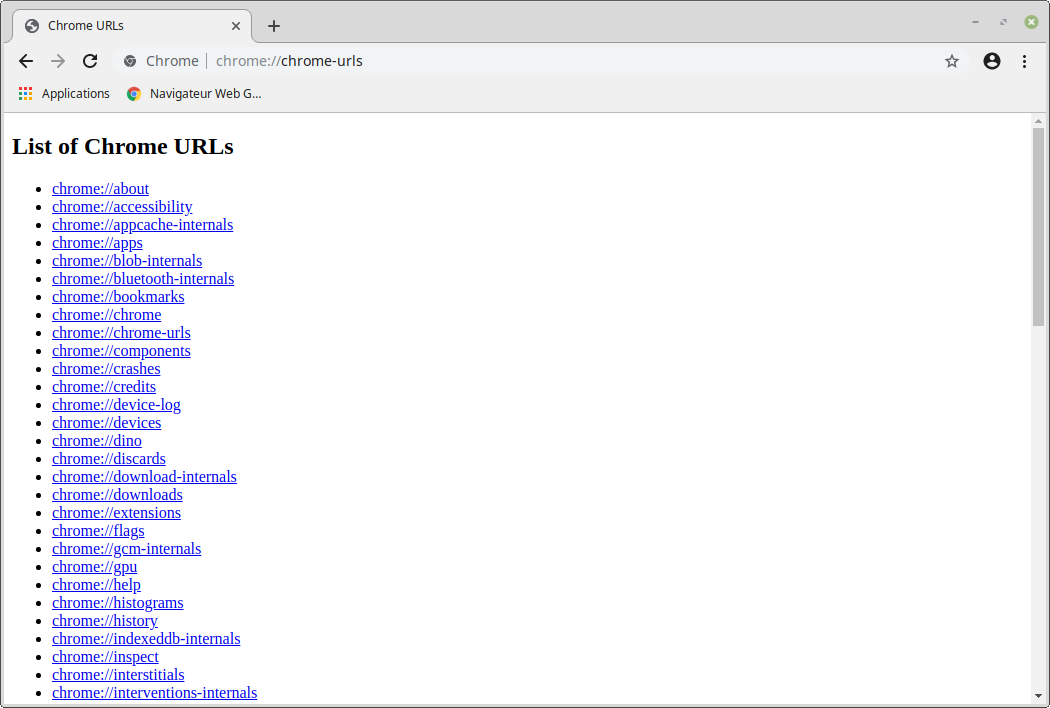
Le Gestionnaire de favoris permet de gérer les favoris : les renommer, les déplacer, les effacer. Il est accessible grâce aux touches <ctrl>+<maj>+<o> (<command>+<maj>+<o> sur un mac) ou à l’adresse suivante :
Vous pouvez également l’effacer en cliquant sur Effacer les
données de navigation situé à
gauche de l’écran. La boîte
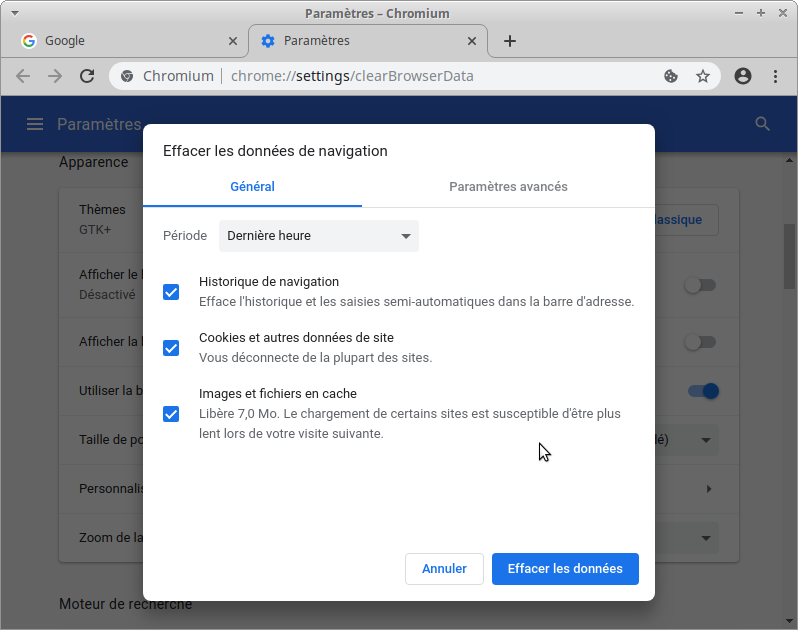
de dialogue suivante sera alors affichée :
Effacer l’historique
Vous pourrez y spécifier la
période désirée et si vous voulez effacer l’historique, les
cookies et la cache.
Afin d’accélérer l’affichage, Chrome utilise un dossier dans lequel il place une copie des fichiers téléchargés en naviguant sur site (images, HTML, CSS, etc.). Comme cela, si vous retournez sur le même site le lendemain, au lieu de télécharger les mêmes fichiers, il va les récupérer de la cache.
La cache peut devenir assez
volumineuse. Si vous manquez d’espace disque, c’est un élément que
vous pouvez effacer.
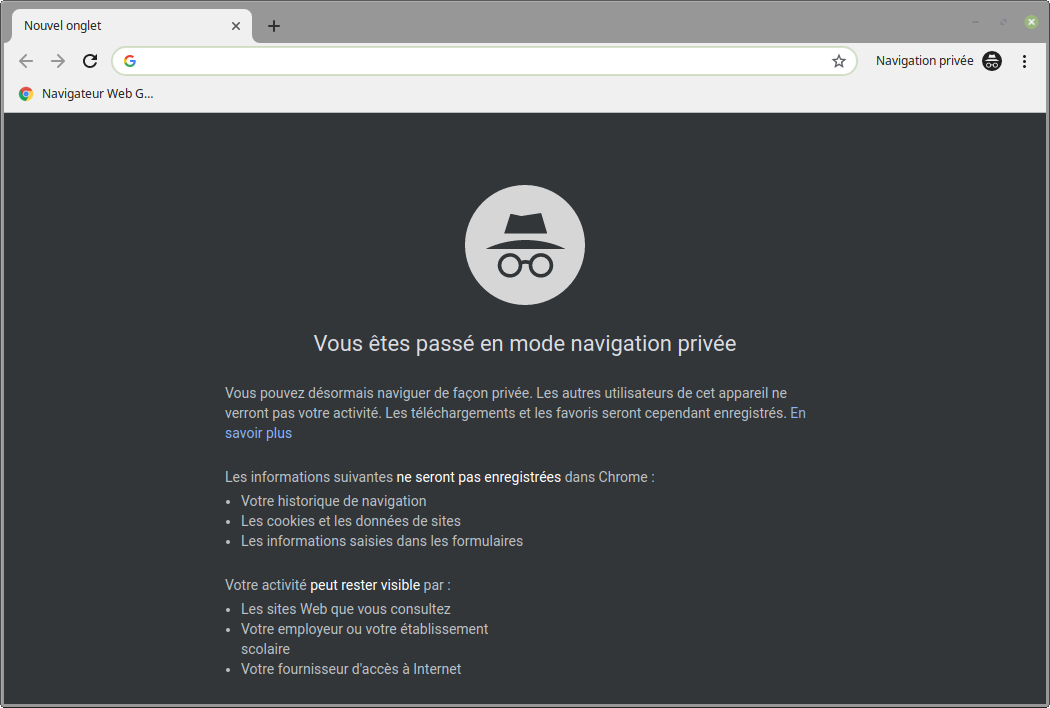
Si vous employez une Fenêtre
de navigation privée, vos
données de navigation ne seront pas sauvegardées.
Fenêtre de navigation privée
Note : Un administrateur de
réseau peut observer tout ce qui se passe sur son réseau. Ce qui
inclus les sites que vous visitez en navigation privée. Votre
routeur va aussi inscrire ces informations dans son log. Bref, la
navigation privée n’est pas un absolu, à moins que vous utilisiez
un VPN.
Téléchargements
Les fichiers que vous téléchargez seront déposés dans le dossier Téléchargements. Vous pouvez consultez la liste des téléchargements avec les touches <ctrl>+<j> (<command>+<j> sur un mac) ou en visitant l’adresse :
Il est possible
d’annuler ou de mettre en pause un téléchargement dans cette écran.
Si vous avez mis en pause un téléchargement, il se peut que vous
puissiez reprendre à l’endroit où vous étiez rendu.
Note : Chrome va
afficher les fichiers qu’il reconnaît au lieu de les télécharger.
Par exemple, les fichiers PDF ou MP3. Pour les télécharger, vous
devrez alors les enregistrer. Vous pouvez aussi cliquer avec le
bouton droit sur le lien menant au fichier et choisir Enregistrer
la cible du lien sous…
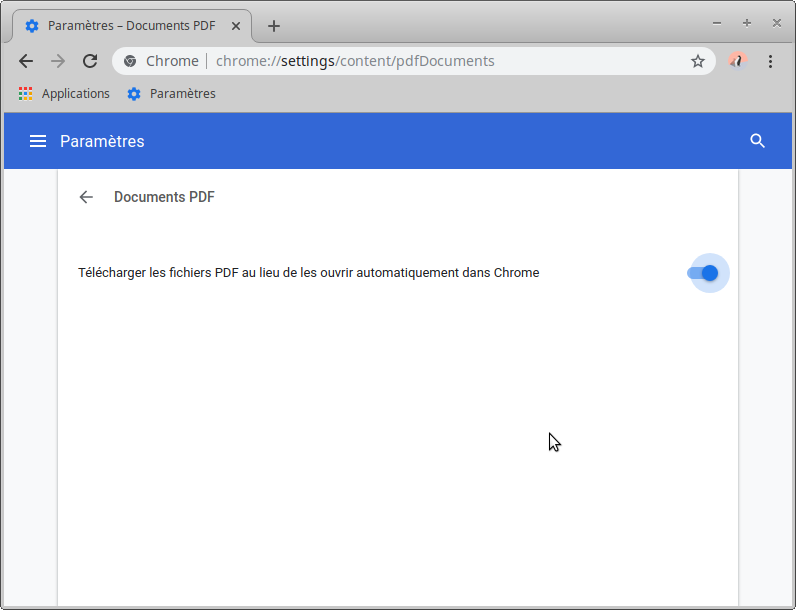
Si
vous préférez que les PDF soient téléchargés plutôt qu’affichés
dans le navigateur, allez dans les Paramètres, Paramètres avancés,
Paramètre du site, Documents PDF. Ou
cette adresse :
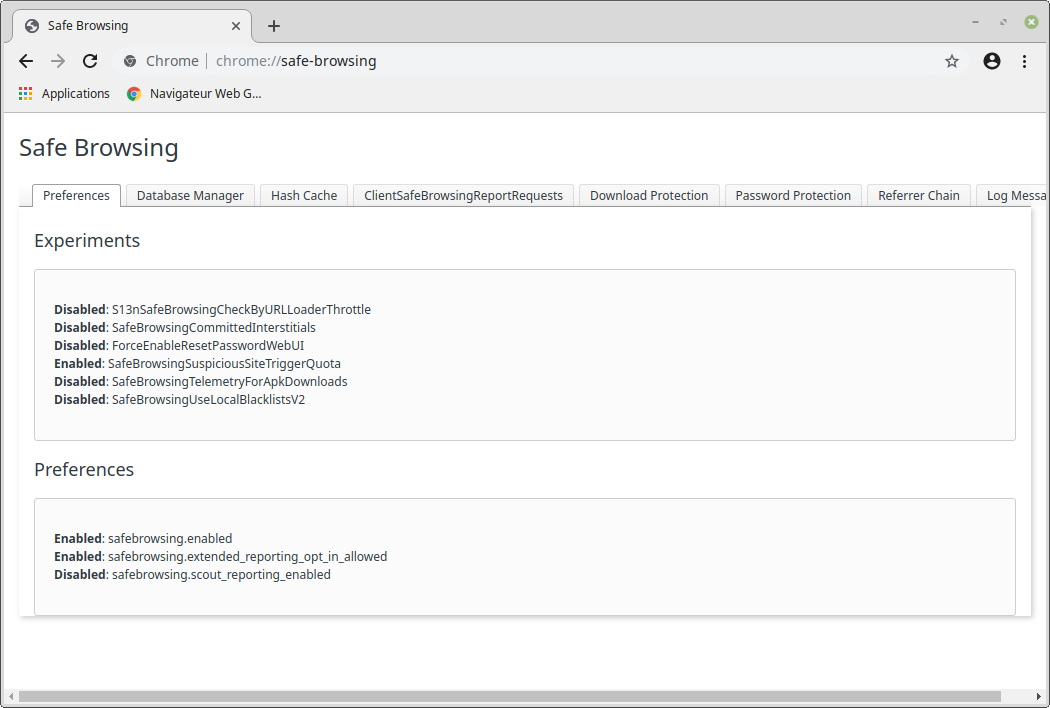
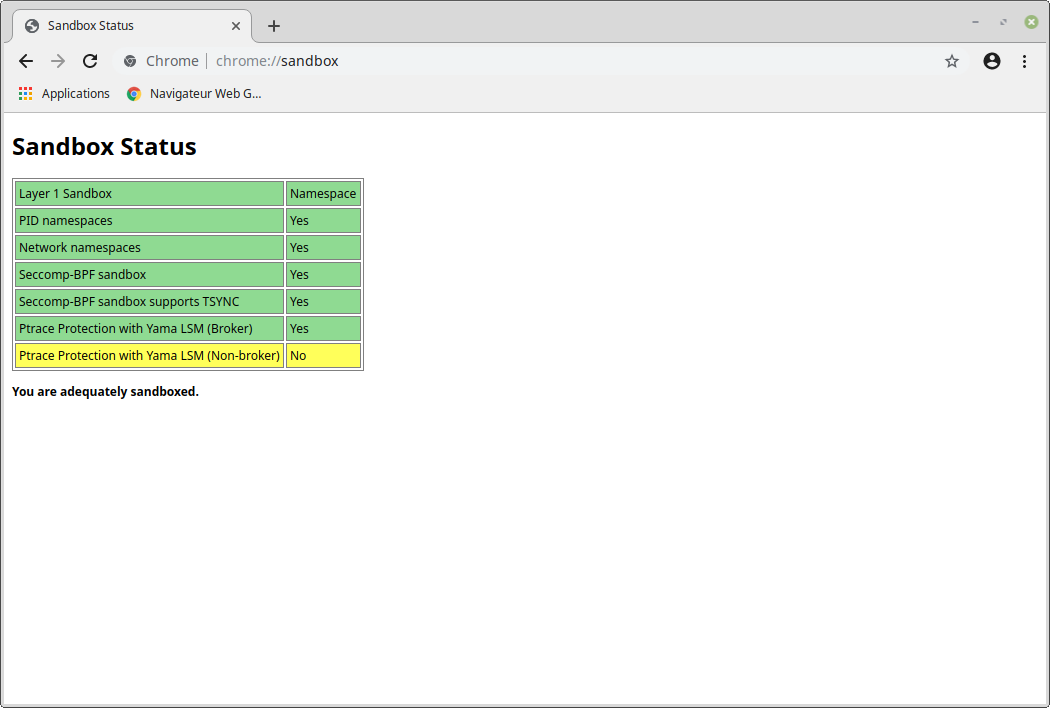
Chrome est plus sécuritaire que les anciens navigateurs, comme
Netscape et Internet Explorer. Il intègre différents mécanismes
comme le bac de sable pour isoler chaque onglet et la détection des
sites malveillants.
chrome38.png et chrome39.png
Paramètres de navigation sécuritaireCarré de sable du navigateur
Par contre, Google est Big Brother. La compagnie ne se gène pas
pour collecter des données et il est difficile de savoir ce qu’elle
fait avec celle-ci.
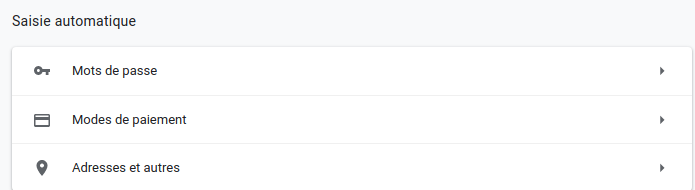
Dans ce contexte, je ne recommande pas d’employer la saisie
automatique.
Même si c’est pratique, cela implique que quelqu’un qui a accès à votre ordinateur peut accéder à vos sites sans devoir connaître le mot de passe. Quant est-il d’un accès à distance, comme disons Google qui accéderait à votre ordinateur ?
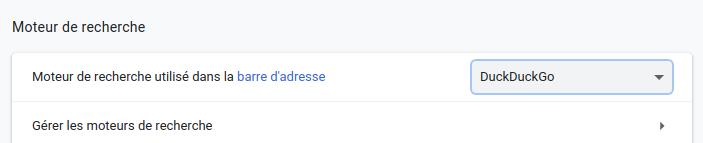
Changer le moteur de recherche par défaut
Dans les paramètres, vous pouvez opter pour un autre moteur de
recherche que celui de Google qui est par défaut. Histoire de donner
moins d’informations à Google.
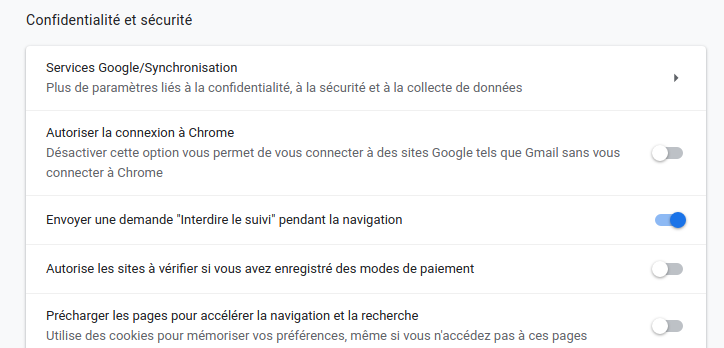
Paramètres de confidentialité
Vous pouvez désactiver certains éléments des paramètres de
sécurité pour améliorer votre vie privée.
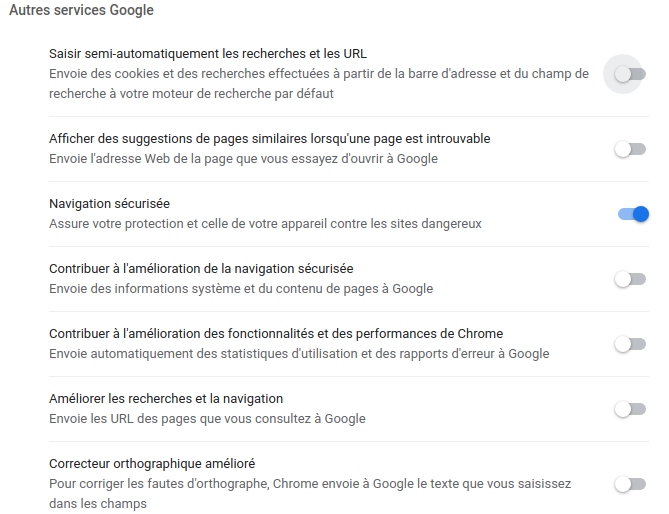
Désactiver les services de Google pour améliorer la confidentialité
Même chose pour les données envoyées à Google. Reste à savoir
si cette configuration est respectée.
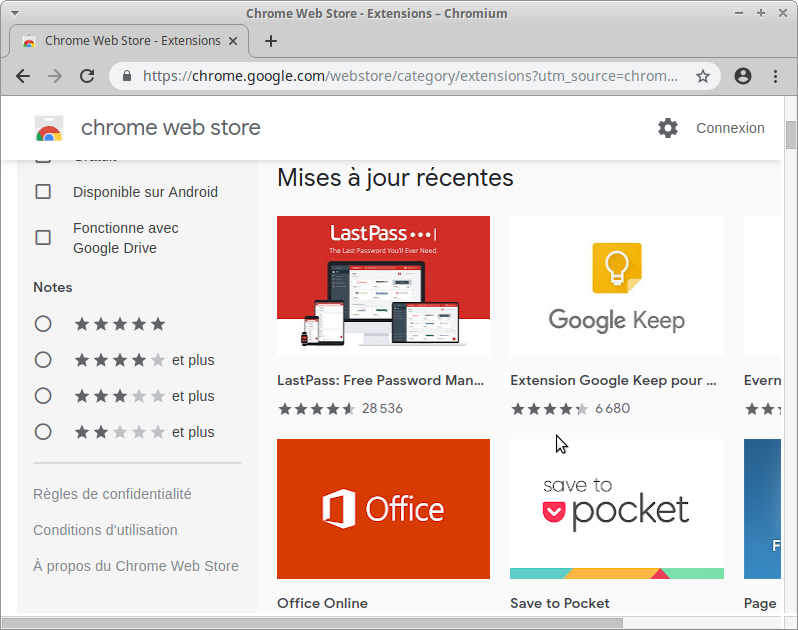
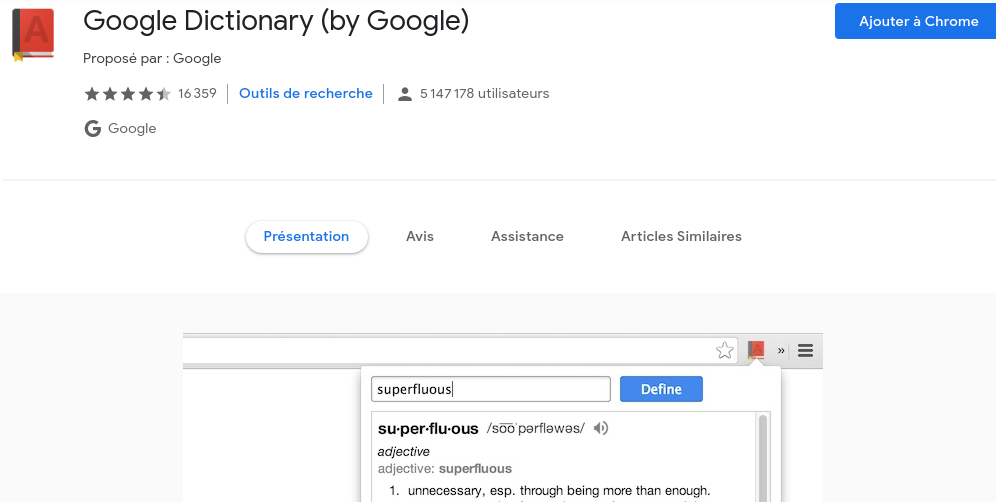
Extension
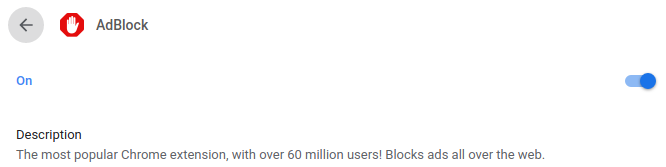
Une extension est un module pour ajouter des fonctionnalités à Chrome. Par exemple, afficher les prévisions météorologiques dans la barre de navigation ou le nombre de nouveaux courriels reçus. Les extensions sont développées avec du HTML, du CSS et du JavaScript, selon un modèle définit par Google.
Il existe des milliers d’extensions, disponibles sur le Chrome Web
Store :
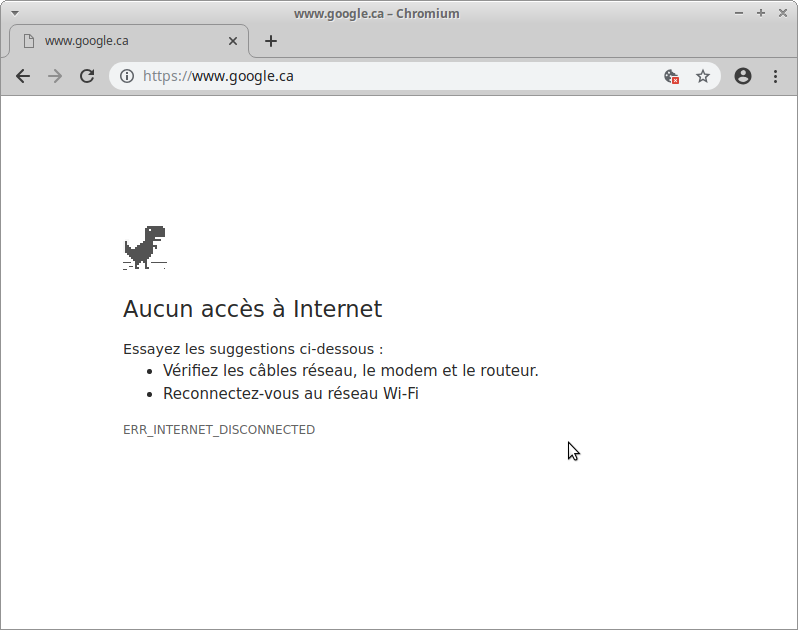
Lorsqu’il n’y a pas de connexion internet, Chrome affiche cet
écran :
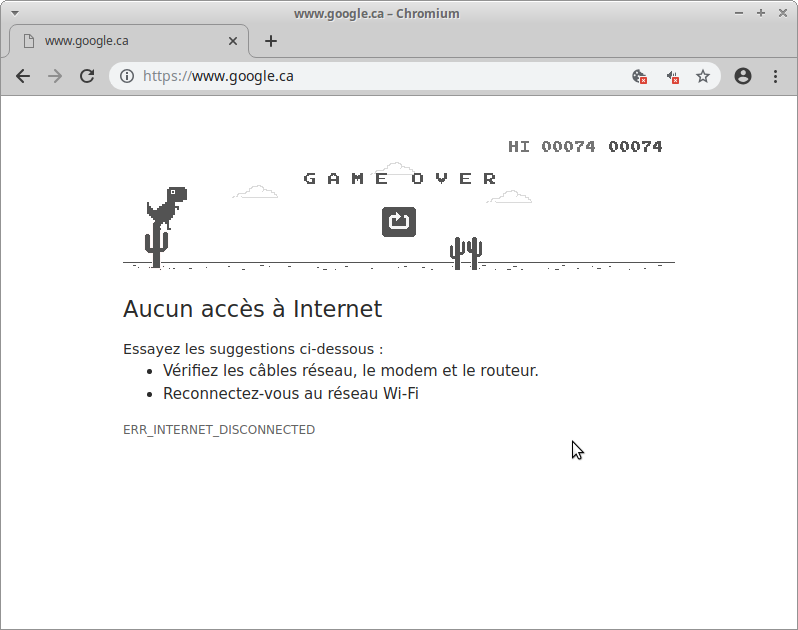
Panne d’internet
Il n’est pas qu’informatif, car il contient un petit jeu pour
faire patienter les utilisateurs durant une panne réseau. Vous
pouvez contrôler le dinosaure avec les touches de déplacement.
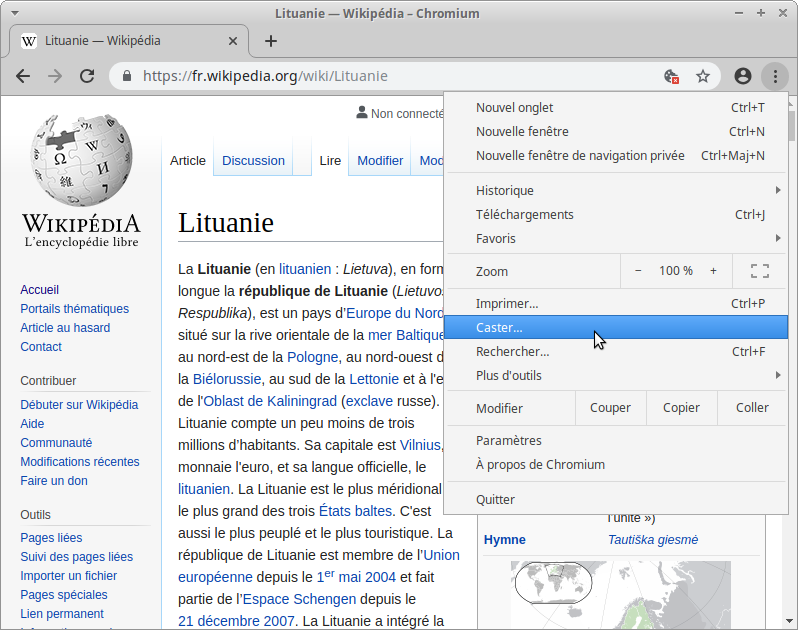
Chrome permet de diffuser le contenu d’un onglet vers un autre
périphérique, un téléphone Android ou un Chromecast branché à
un téléviseur par exemple.
Caster
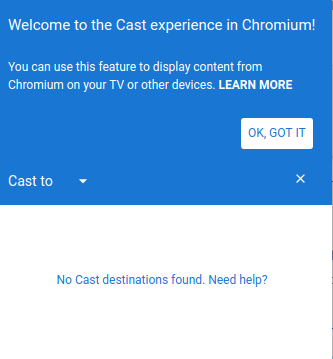
Vous devrez sélectionner l’appareil vers lequel envoyer le
signal. Cet appareil doit supporter ce signal. Un icône
supplémentaire apparaîtra dans la barre de navigation, vous
permettant de contrôle la diffusion.
Sélectionner la destination
Ce peut être utilisé par exemple pour faire une présentation sur un téléviseur branché sur internet grâce à un Chromecast.
Lecture hors ligne
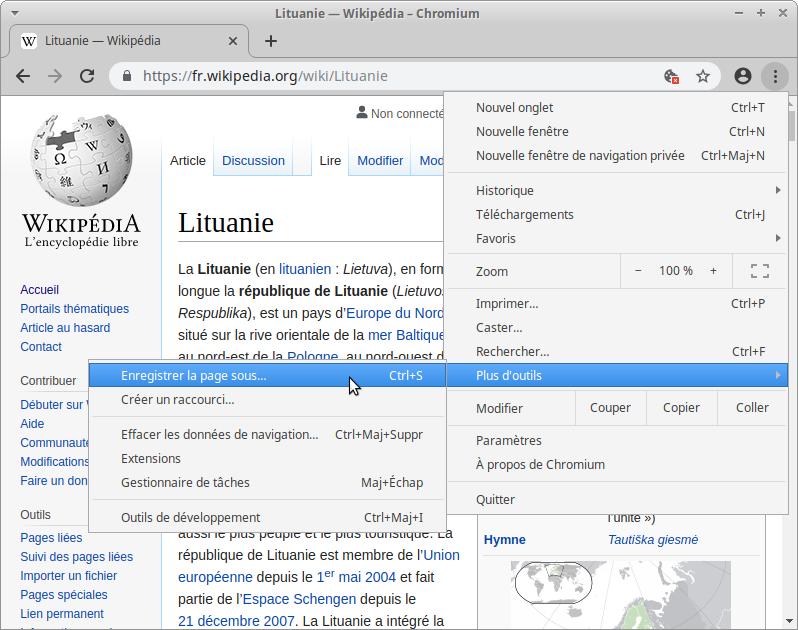
Si vous désirez consulter une page web hors ligne, vous pouvez la
sauvegarder.
Enregistrer une page web
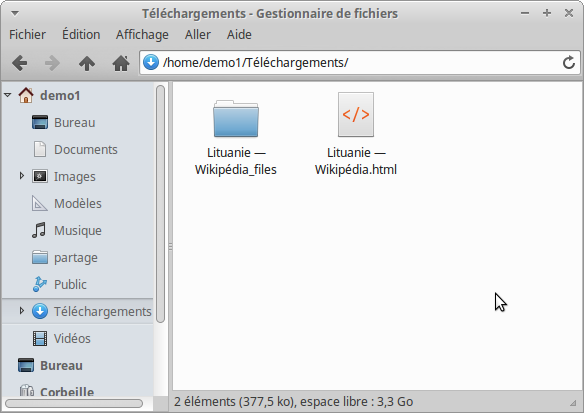
Chrome sauvegardera tous les fichiers requis dans un dossier et
vous pourrez consulter cette page, même sans connexion internet.
Page web sauvegardéLecture hors ligne
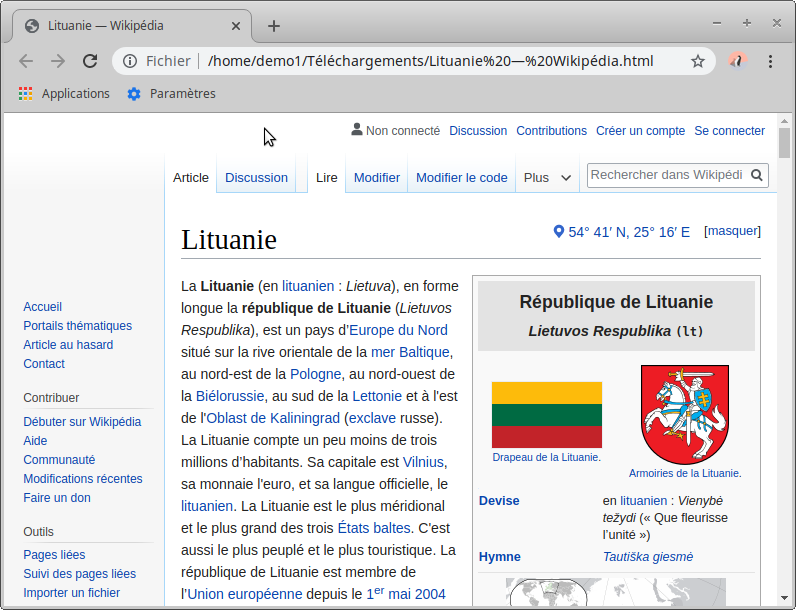
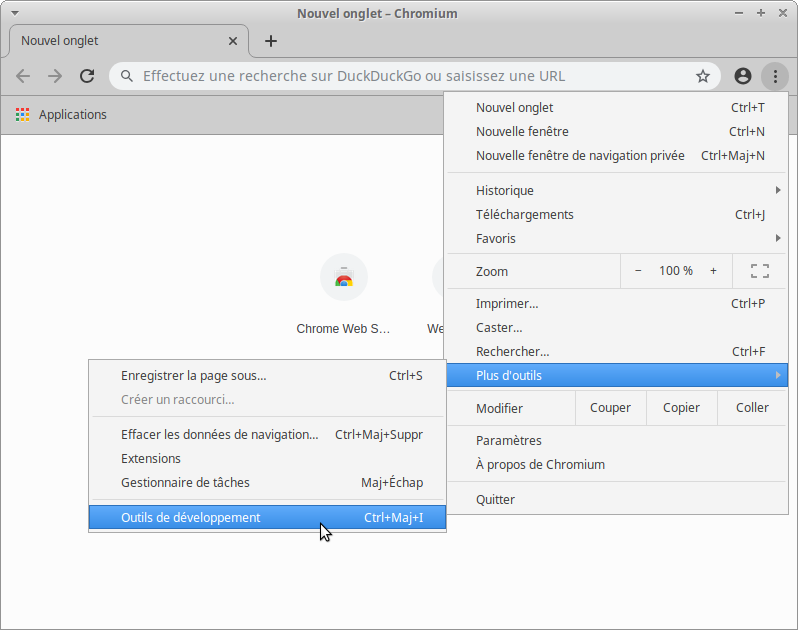
Outils de développement
Chrome offre une palette d’outils de développement fort pratique
pour les développeurs de sites web.
Accéder aux outils de développement
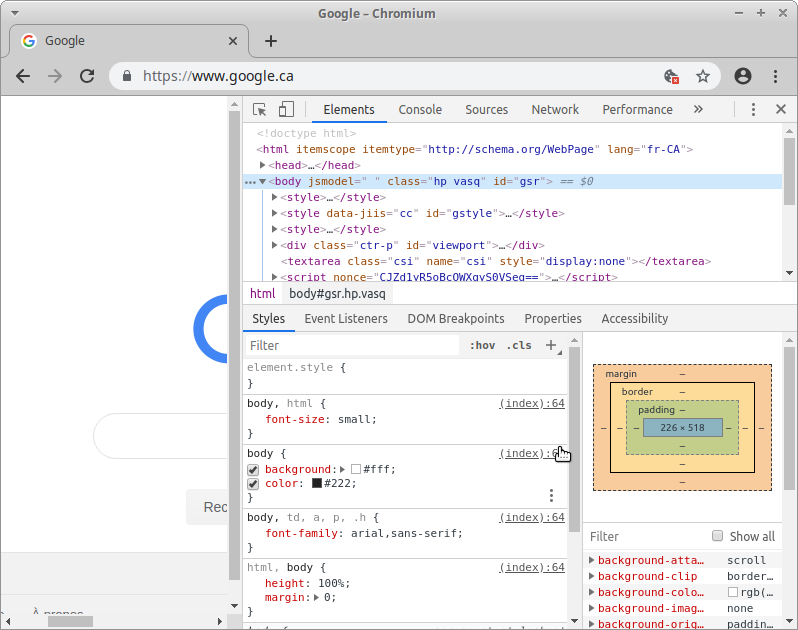
Par exemple, vous pouvez inspecter et modifier un élément de la
page :
Inspecter
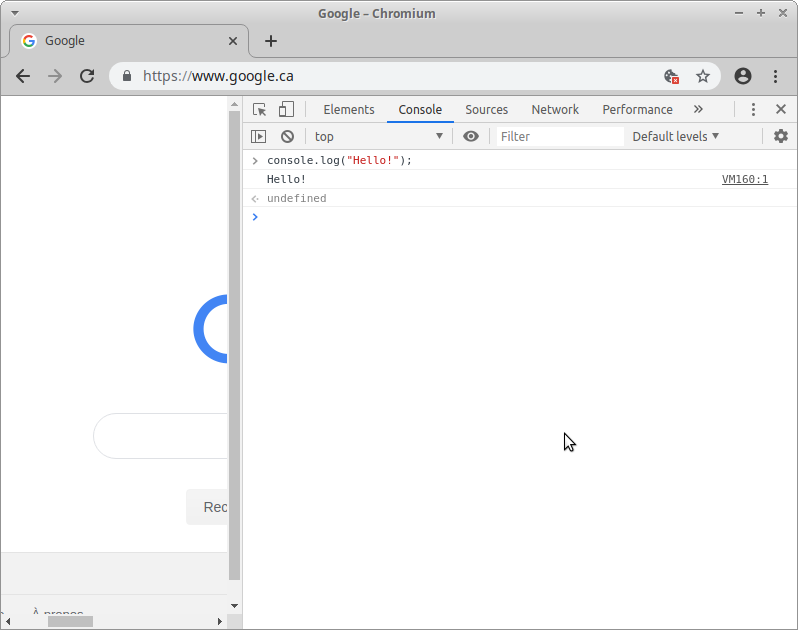
Ou tester du code JavaScript dans une console :
Console JavaScript
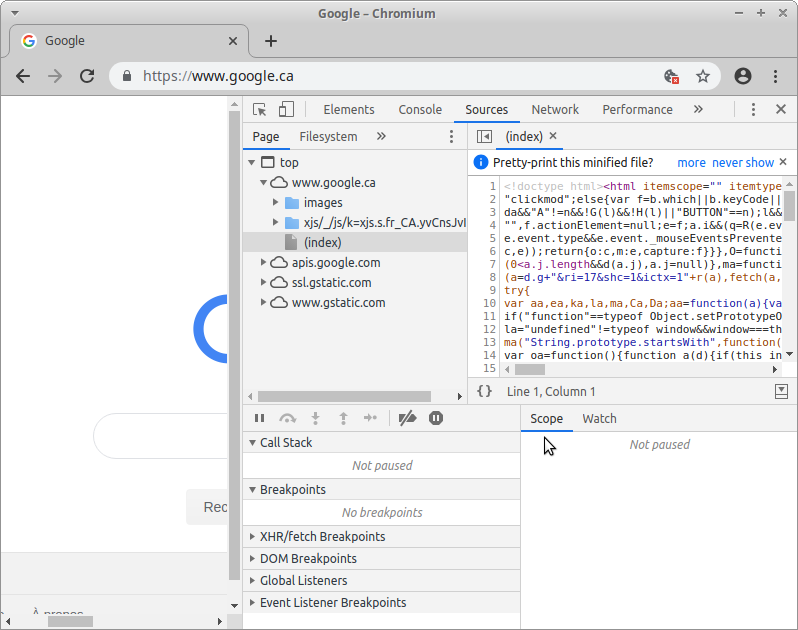
Regarder les fichiers sources :
Fichier source
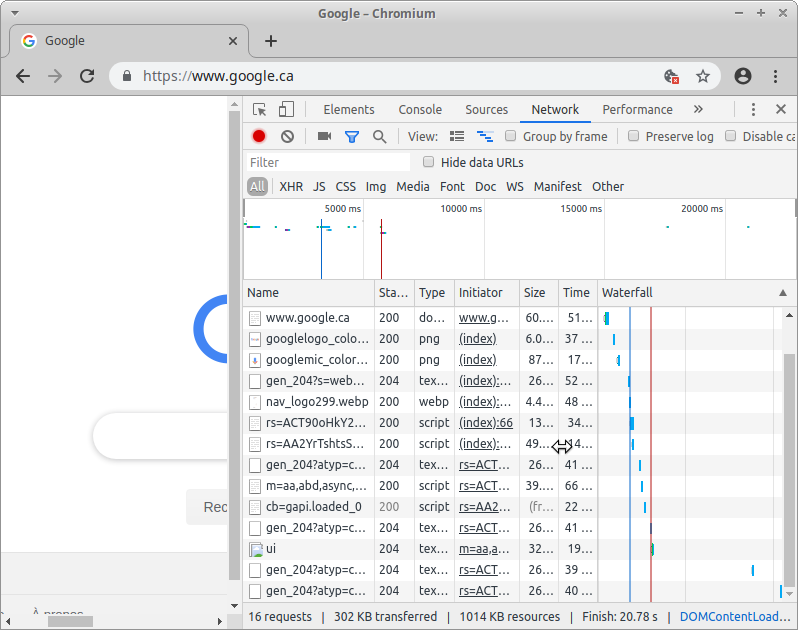
Observez l’utilisation du réseau :
Réseau
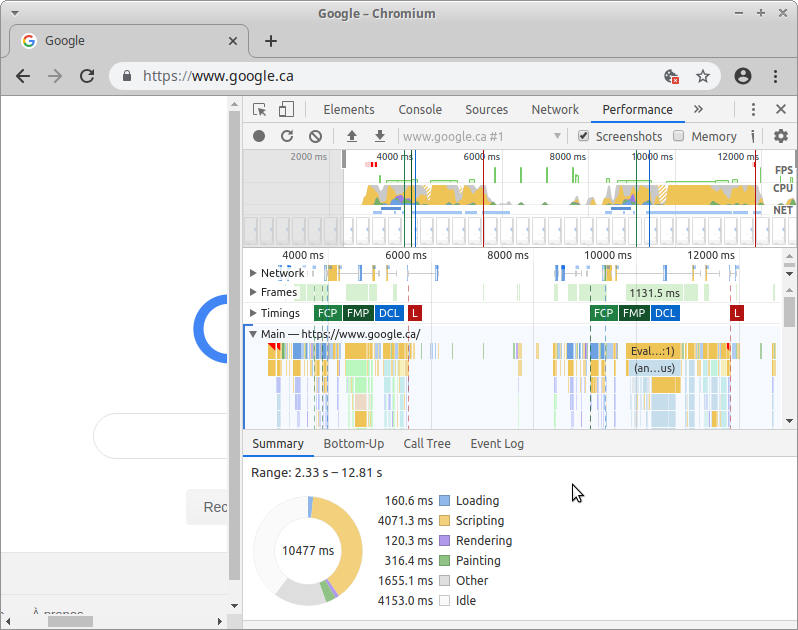
Mesurer la performance du site :
Performance
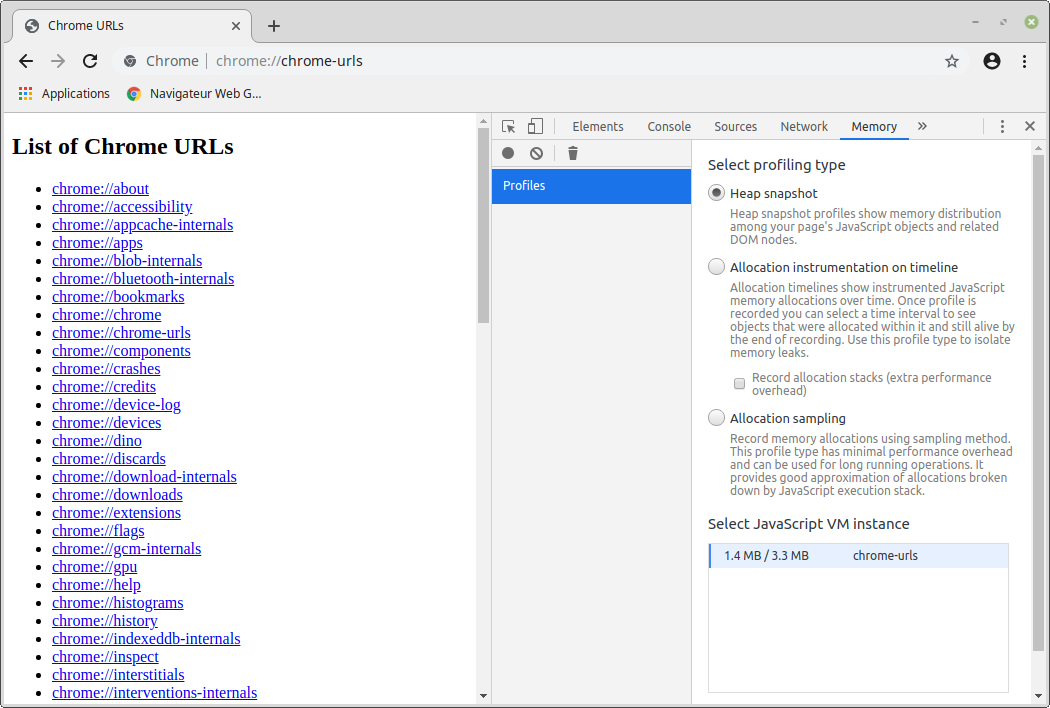
Mesurer l’utilisation de la mémoire :
Mémoire
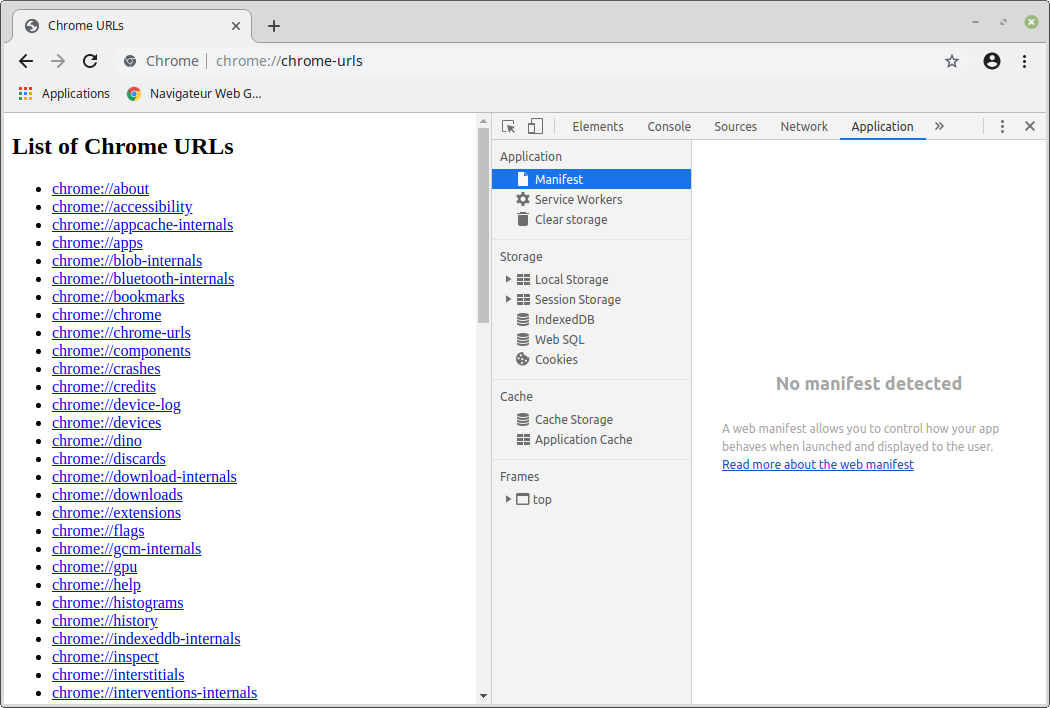
Analyser une application :
Application
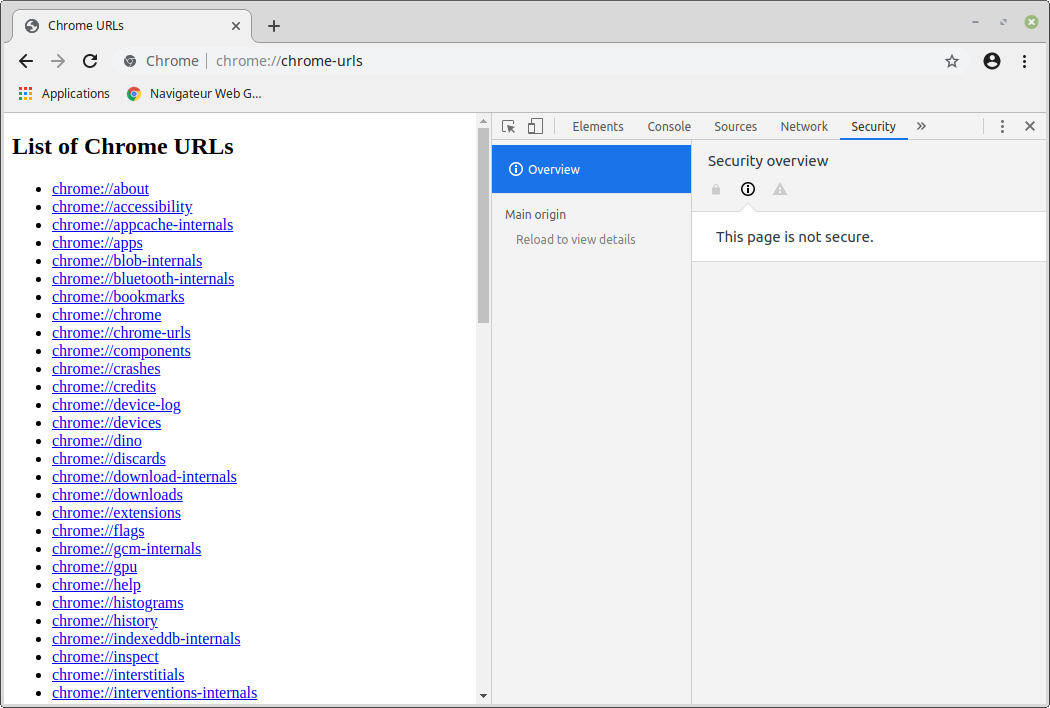
Évaluer la sécurité :
Sécurité
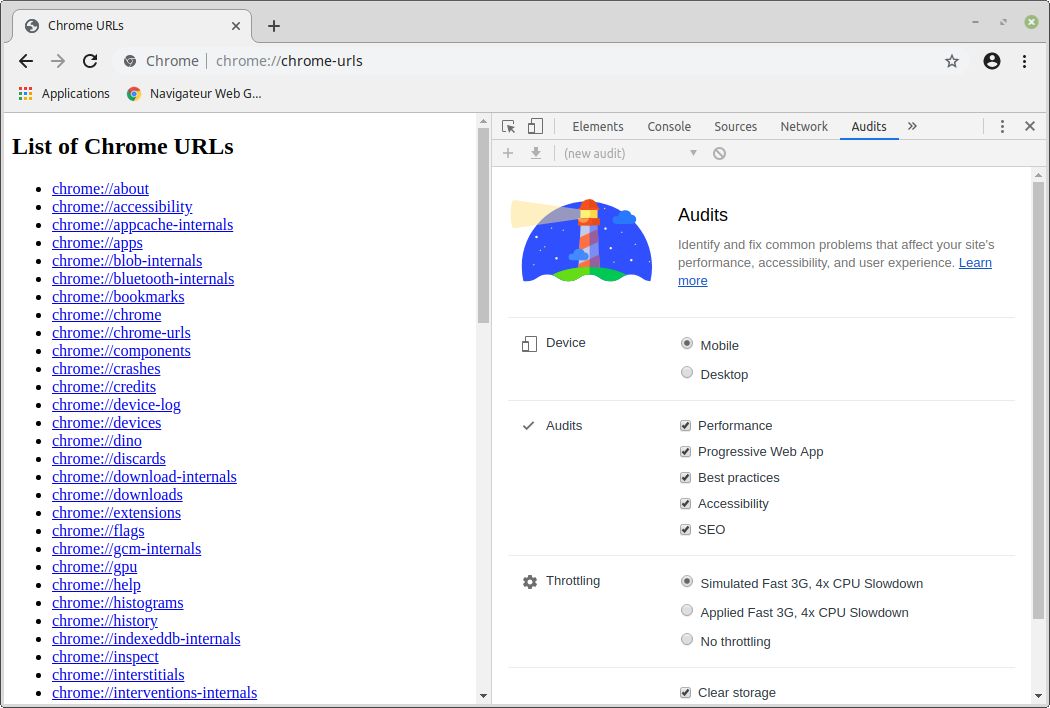
Faire un audit :
Audit
Dépannage
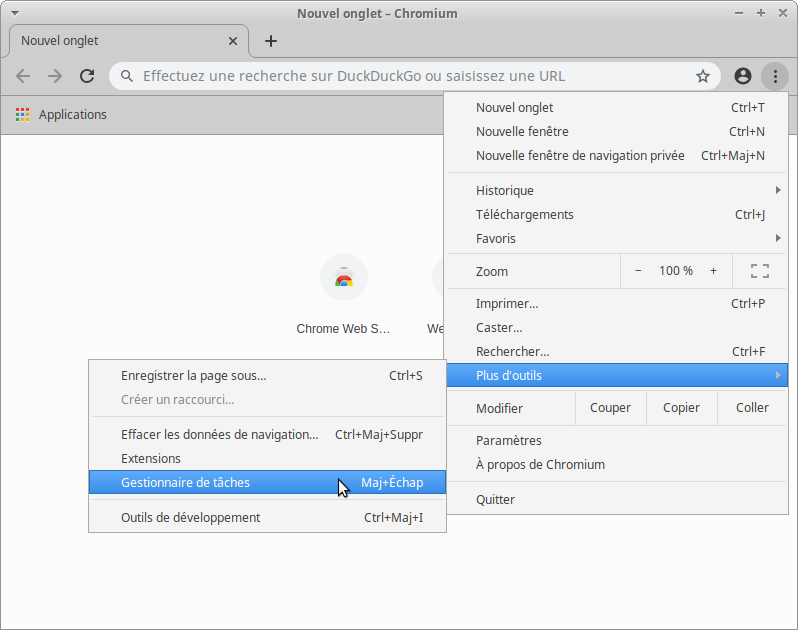
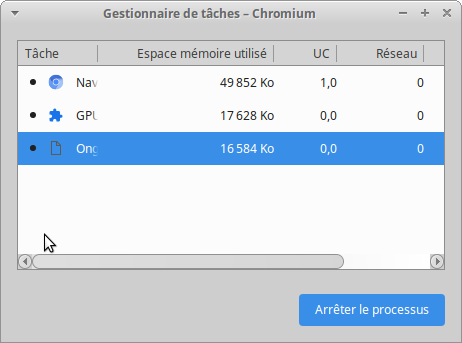
Si Chrome cesse de répondre, il est possible d’identifier et d’arrêter l’onglet fautif, sans être obligé de redémarrer Chrome. Le gestionnaire de tâche est accessible dans le menu Plus d’outils ou en appuyant sur les touches <maj><esc>.
Lancer le gestionnaire de tâches
Une fenêtre
apparaîtra contenant les différents onglets et applications en
cours.
Gestionnaire de tâches
Vous verrez la
quantité de processeur et de mémoire que chacun utilise, et vous
pourrez arrêter le fautif en le sélectionnant, puis en cliquant sur
le bouton Arrêter le processus.
Vous pouvez
également obtenir de l’aide en sélectionnant Aide->Centre
d’aide ou en visitant l’adresse
:
Premièrement, lorsqu’une compagnie comme Intel annonce un problème de sécurité, c’est signe qu’il a été découvert et corrigé. Lors de l’annonce, les mises à jour sont disponibles pour limiter les dégâts. C’est une question de gros bon sens : si tu annonces qu’il y a une faille de sécurité et que le problème n’est pas réglé, quelqu’un pourra l’exploiter. De plus, la compagnie risque d’avoir une poursuite sur le dos pour les dommages encourus. Là, la responsabilité est pelletée du côté des utilisateurs : s’ils ont des problèmes, c’est de leur faute, ils n’avaient qu’à appliquer les correctifs est grosso modo la philosophie.
Comme dans le cas de Meltdown, le problème se trouve dans la conception du processeur et le correctif ne règle pas vraiment le problème, mais prévient qu’il soit exploité. Sous Linux, c’est une mise à jour du microcode, qui est chargée par le noyau et se superpose avec celui contenu dans le processeur.
Chez Google, ils n’ont pas pris la menace à la légère : ils ont tout simplement désactivé l’hyper-threading dans ChromeOS version 74. Donc, si vous utilisez un Chromebook, vous avez une mise à jour qui désactivera cette fonctionnalité. La performance pourrait être pénalisée. En général, les Chromebooks utilisent des processeurs d’entrée de gamme et ne font pas des tâches où l’hyper-threading compte pour beaucoup. Ce qui est une autre histoire pour les serveurs par exemple. Dans les faits, ChromeOS est le seul système d’exploitation où le problème est réglé.
Mais qu’est-ce que l’hyper-threading ? C’est la capacité d’un processeur d’exécuter deux tâches simultanément. Afin de gagner en performance, les fabricants de processeur ont cherché toutes sortes de méthodes pour en faire plus en moins de temps. L’une d’elles est d’exécuter deux tâches en même temps. L’hyper-threading est l’implantation propriétaire d’Intel pour y parvenir.
Mais où est le problème ? Des chercheurs ont découvert quatre méthodes différentes pour qu’un processus accède aux données d’un autre processus. Ce qui est mal, car un processus mal intentionné pourrait voler des données d’un autre processus, comme un mot de passe ou d’autres données sensibles.
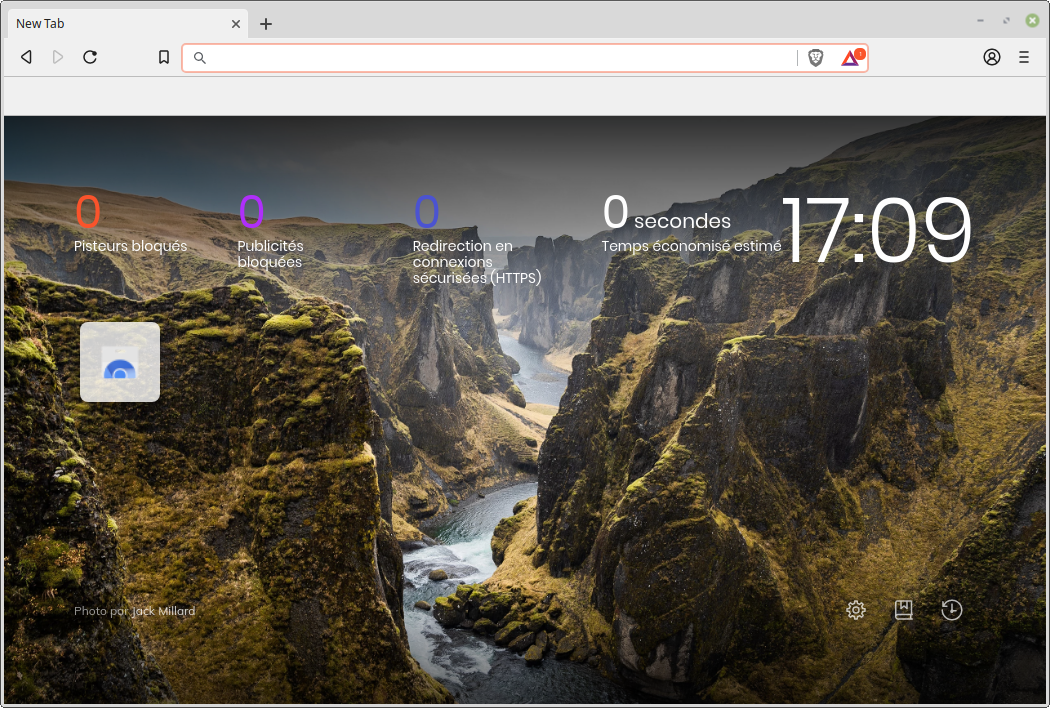
Brave est l’un des derniers navigateurs mis au point. Lancé en 2016, il mise sur la vie privée. Par défaut, toutes les publicités sont bloquées. Le modèle d’affaire de la compagnie est particulier : les annonceurs adhèrent au réseau Brave pour pouvoir être visibles et les utilisateurs choisissent de voir ou non les publicités. S’ils le font, ils sont récompensés dans une cryptomonnaie.
Navigateur Brave
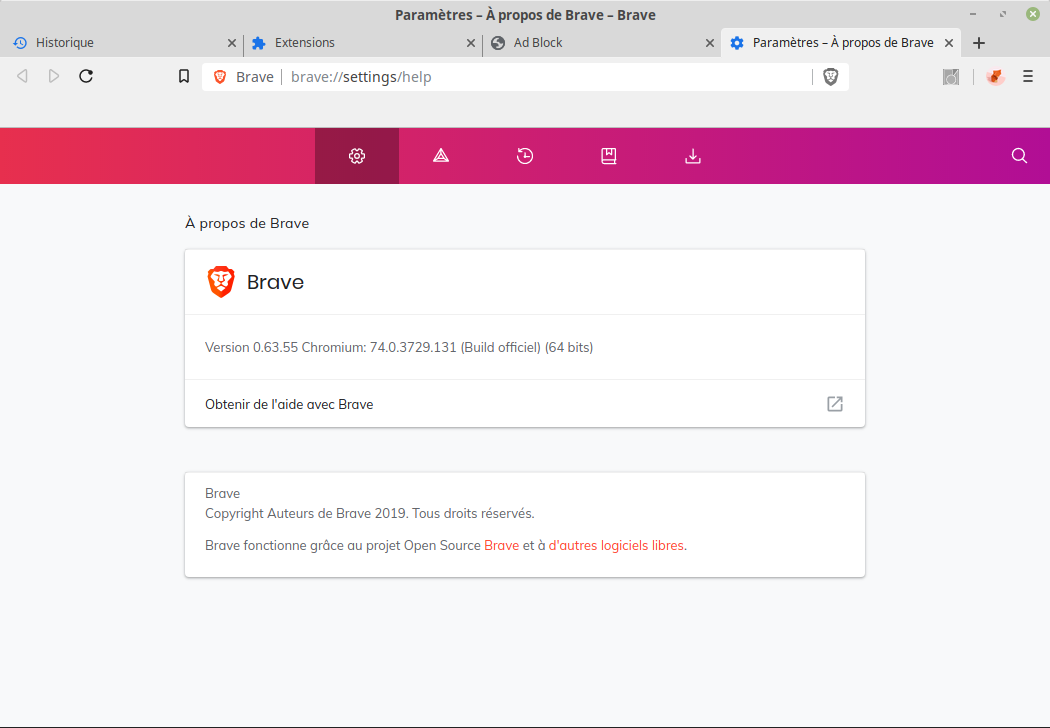
Techniquement, Brave est basé sur le code de Chrome. Ce qui veut dire que vous pouvez importer facilement vos favoris et vos extensions. La compagnie se vante que son navigateur est plus performant que Chrome et Firefox.
Brave est basé sur Chromium, la version ouverte de Chrome
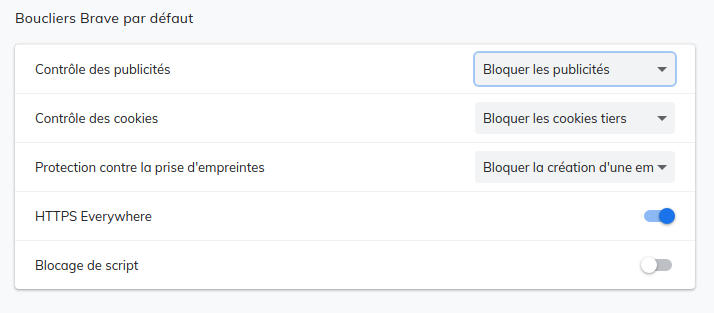
Brave bloque aussi
les pisteurs. Vous avez dû remarquer que si vous cherchez quelque
chose sur Google, vous verrez des publicités liées à votre
recherche par la suite. Cela est rendu possible grâce à des
pisteurs qui vous suivent dans votre navigation, prennent en note ce
que vous faites et transmet le tout à des compagnies comme Google et
Facebook. Avec Brave, ce comportement cesse.
Bouclier Brave par défaut
Brave force aussi
par défaut les connexions sécurisées, employant le protocole
HTTPS.
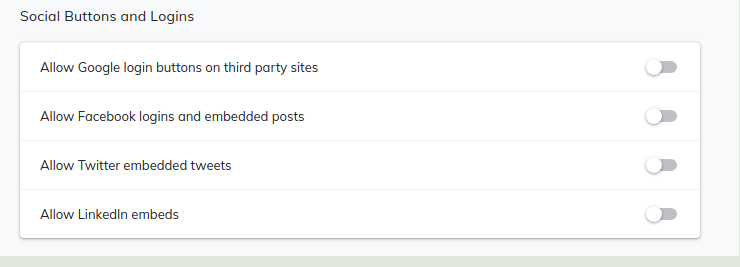
Dans les paramètres,
il y a beaucoup plus d’éléments que dans Chrome. Par exemple, vous
pouvez bloquer les réseaux sociaux.
Sécurité : réseaux sociaux
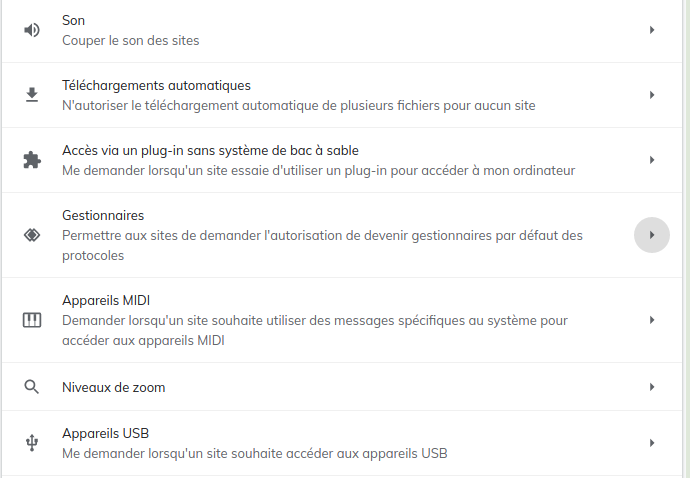
Vous pouvez aussi
empêcher les sites d’accéder aux périphériques USB.
Sécurité : accès
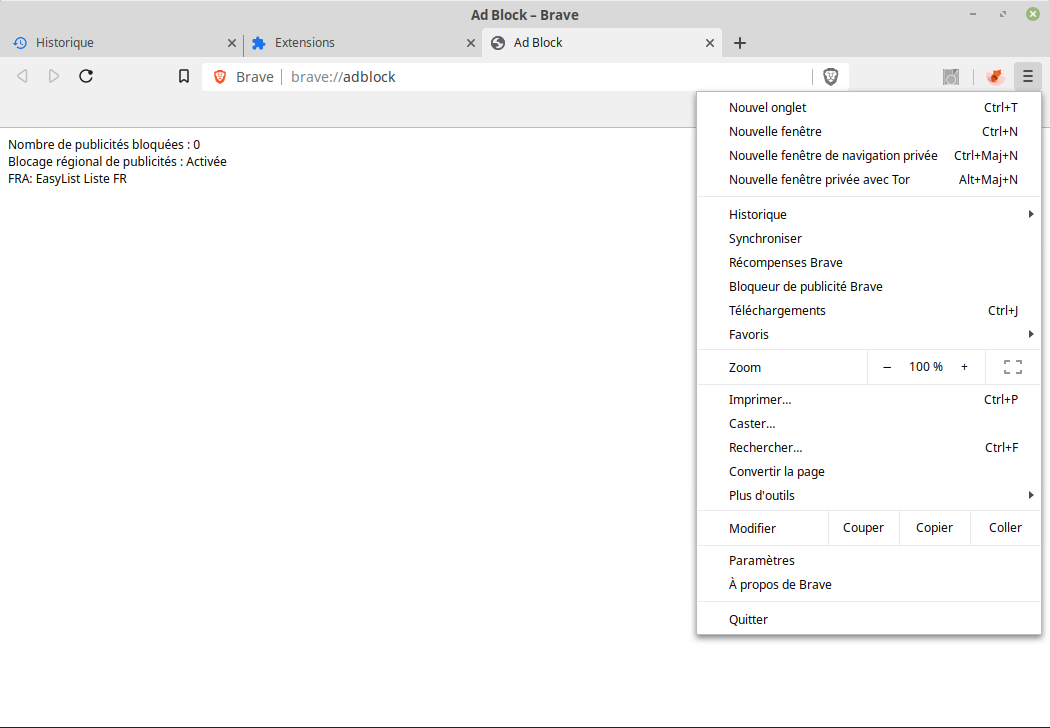
Le menu offre
également plus de choix que dans Chrome.
Menu
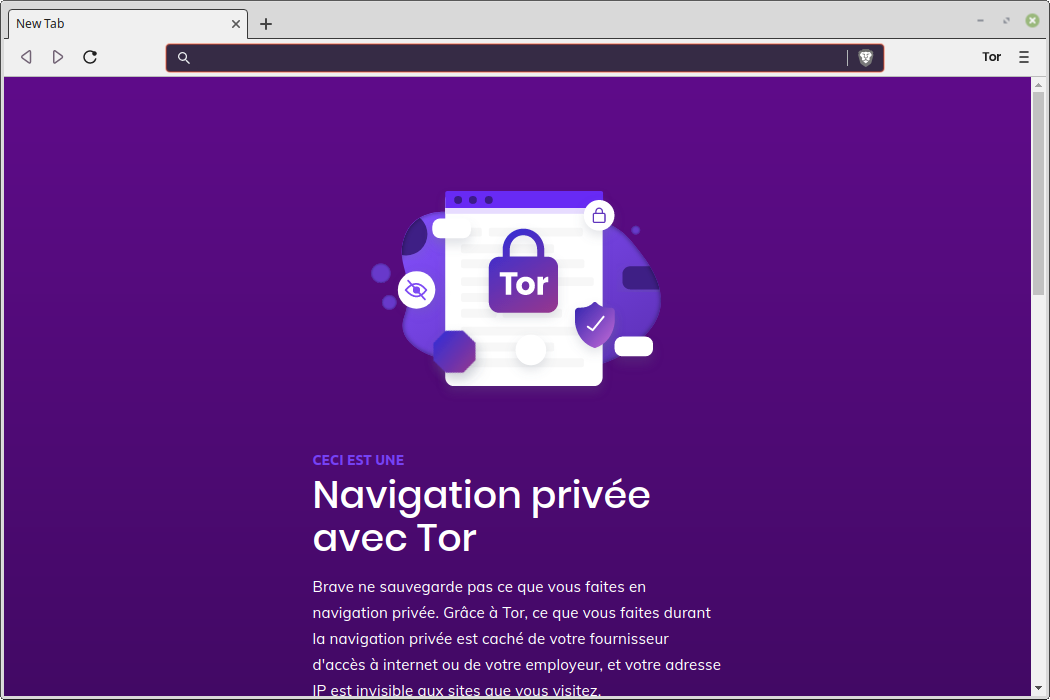
L’un est particulièrement intéressant : une fenêtre de navigation privée avec Tor.
Fenêtre de navigation privée avec Tor
Ainsi, non seulement
votre navigation est encryptée et ne laisse pas de trace, mais elle
est également anonymisée : le site que vous visitez ne connaît pas
votre adresse IP et ne peut pas vous suivre.
Devant l’état
actuel du web qui ressemble au far west
où les utilisateurs sont les dindons de la farce, Brave est une
alternative intéressante à Chrome et Firefox si vous vous souciez
de votre vie privée. Je vais expliquer dans un article pourquoi vous
devriez le faire.
Au moment où Netscape sentit la fin venir, la compagnie libéra le code source du navigateur. Autrement dit, la recette pour créer le navigateur de Netscape était maintenant disponible à tous et d’autres personnes pouvaient créer leur propre navigateur. C’est ainsi que Firefox est né. Le code source de Firefox est aussi disponible.
Firefox est disponible pour Windows, Mac, Linux, iOS et Android.
Il existe aussi une version de Firefox pour mobile, appelée Firefox Focus, qui bloque les traqueurs publicitaires.
Configurer
Firefox offre
plusieurs paramètres de configuration. La plupart des gens les
ignorent et utilisent la configuration par défaut. Je fais faire le
tour et vous faire part de mes recommandations.
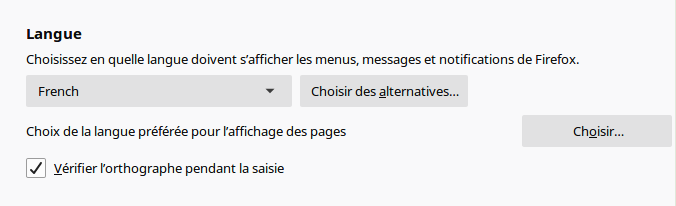
Langue
Si vous avez
installé la version française, la langue sera Français. Vous
pouvez installer différentes langues grâce à cette option.
Configuration langue
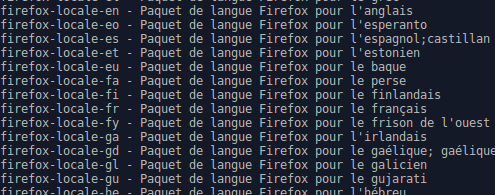
Sous Linux, vous
devrez installer le paquet correspondant à la langue que vous
désirez.
Paquets de langue sous Linux
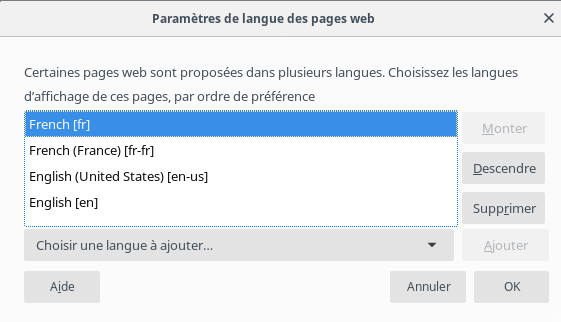
Parmi les options de
cette section, vous pouvez choisir la langue d’affichage des pages
web. Par exemple, si un site est offert en anglais et en français,
vous pouvez déterminer quelle langue choisir par défaut.
Langue d’affichage
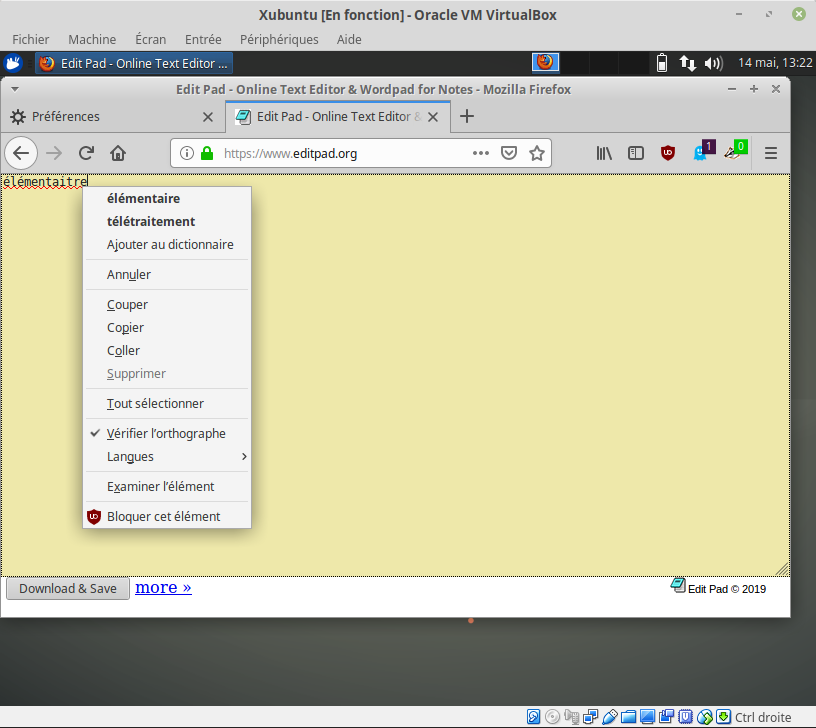
Vous pouvez activer
la vérification de l’orthographe. Ainsi, si vous tapez un mot
incorrectement, il sera souligné en rouge et des corrections sont
proposés dans le menu contextuel (bouton droit).
Vérification de l’orthographe et suggestion de correction
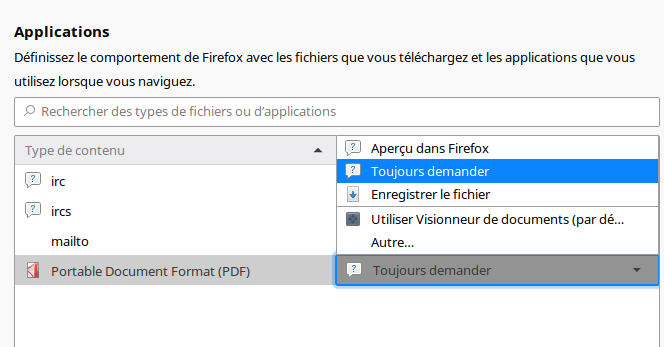
Fichiers et
applications
Lorsque Firefox
rencontre un type de fichier, il doit savoir que faire avec celui-ci.
Sinon, il va vous le demander. Dans cette section, vous pouvez
définir ou modifier le comportement pour chaque type de fichier. Par
exemple, vous pouvez choisir si les PDFs sont affichés ou
téléchargés.
Configuration des fichiers et des applications associées
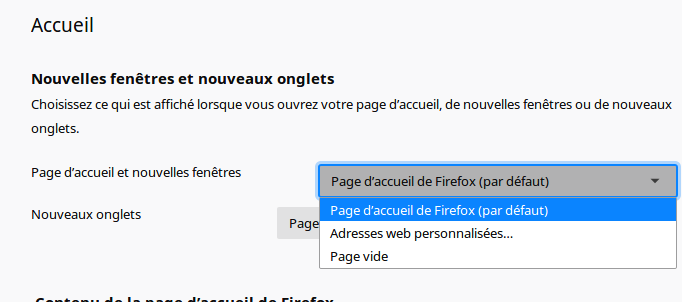
Accueil
Il s’agit de la page
qui sera affichée au démarrage de Firefox ou lors de la création
d’une nouvelle fenêtre ou un nouveau onglet. Personnellement, je
préfère une page vide, car c’est plus rapide ainsi (pas de
chargement inutile).
Configuration de la page d’accueil
Si vous optez pour
la page de Firefox, vous pouvez choisir les éléments qu’elle
contient.
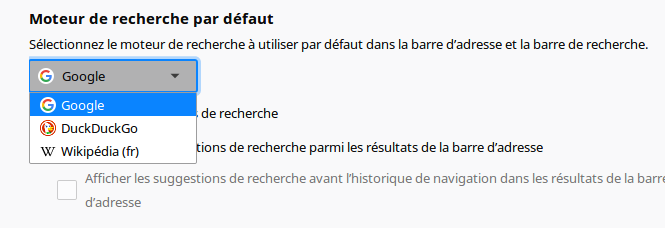
Recherche
Vous pouvez choisir
le moteur de recherche par défaut. Google a donné de l’argent à la
fondation Mozilla afin que se soit son moteur par défaut. Vous
pouvez opter pour un autre. Personnellement, j’emploie plutôt
DuckDuckGo. Vous pouvez aussi ajouter d’autre moteur de recherche.
Configuration du moteur de recherche
Vie privée
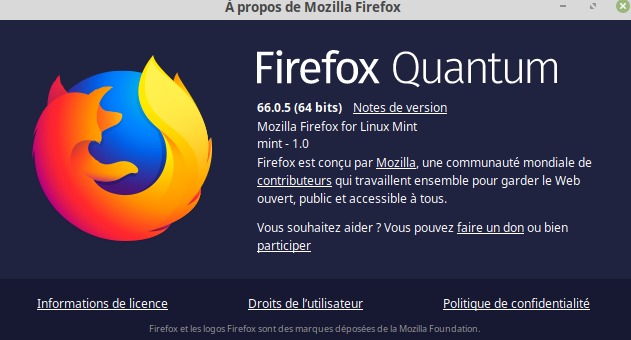
La dernière version de Firefox, surnommée Quantum, offre des outils améliorés pour la vie privée.
Firefox Quantum
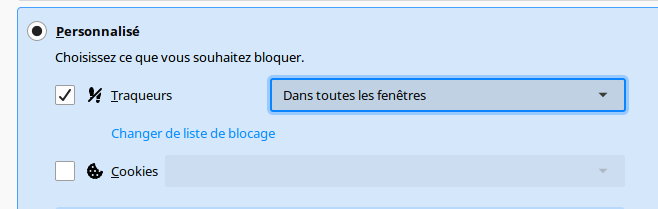
C’est la section à laquelle vous devez porter le plus d’attention. Ce qui est nouveau dans la version Quantum est entre autres le blocage de contenu. Si vous ne voulez plus être suivi, optez pour strict. Mais certains sites ne fonctionneront plus correctement. Un compromis est d’opter pour personnalisé et de bloquer les traqueurs.
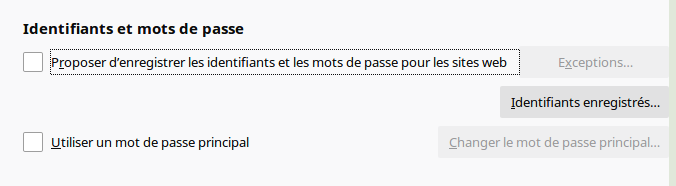
Par défaut, Firefox
veut gérer vos mots de passe. Cela semble pratique, mais ce n’est
pas sécuritaire.
Configuration gestion des mots de passe
La permission
d’accéder à des éléments comme votre localisation et votre caméra
web se définit pour chaque site. Personnellement, je préfère tout
bloquer, quitte à l’activer pour certains sites.
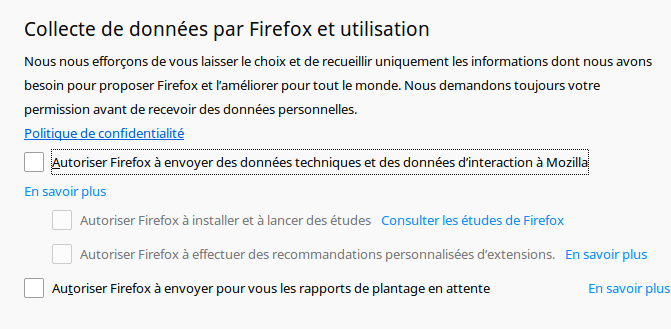
J’empêche aussi
toute collecte de donnée. Elle est activée par défaut.
Configuration collecte de données
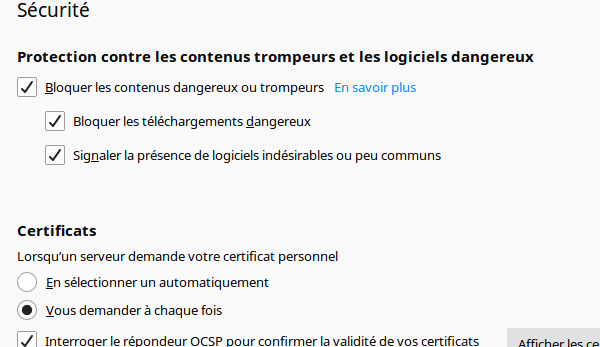
Les paramètres par
défaut de la section sécurité peuvent convenir.
Configuration sécurité
Marque-pages
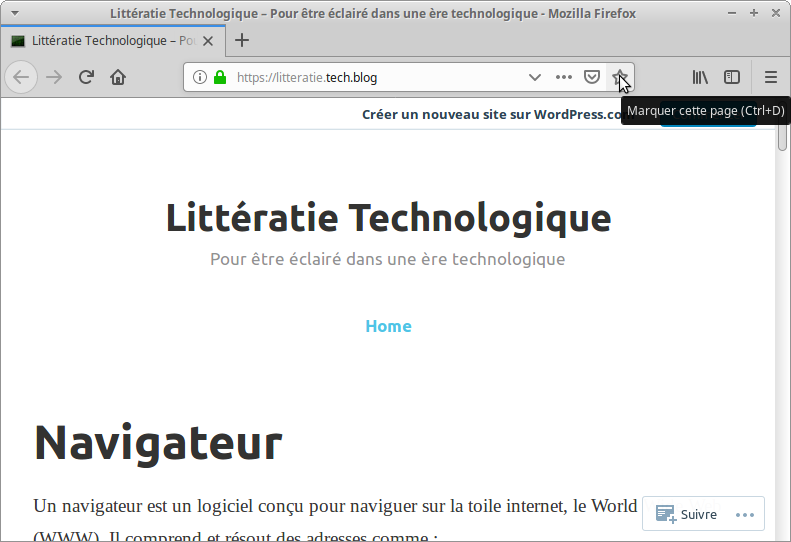
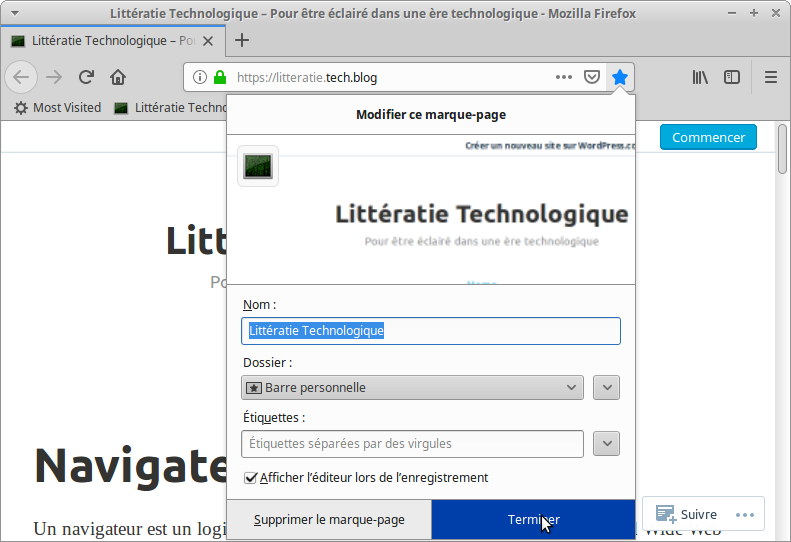
Afin de retrouver des sites web appréciés, nous créons un marque-pages. Cela se fait aisément en cliquant sur l’étoile à la droite de l’adresse du site. Un répertoire des marque-pages se trouve dans la bibliothèque. Le panneau des marque-pages permet de les renommer, les effacer et les organiser.
Créer un marque-pageLui donner un nom et déterminer le dossier où le créer
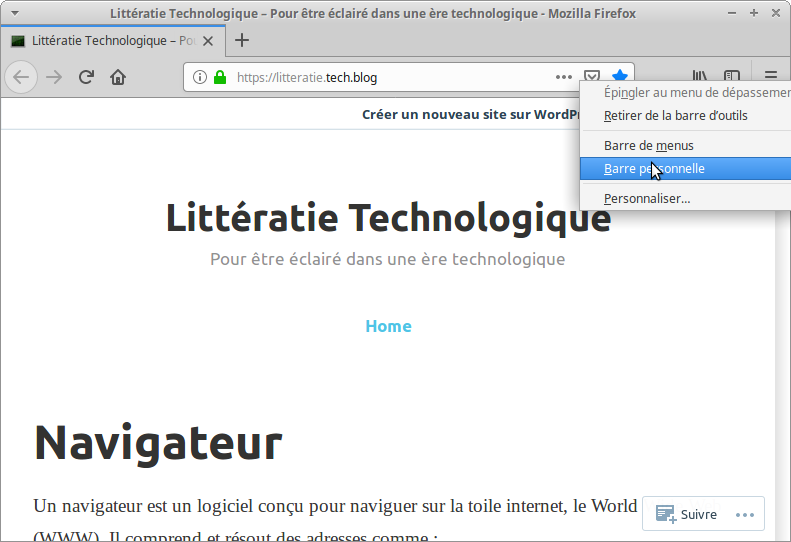
Une barre personnelle permet de garder les marque-pages les plus courant. Elle peut être affichée ou cachée grâce au menu contextuel de la barre de navigation.
Affichage de la barre personnelle contenant les marque-pages
Historique
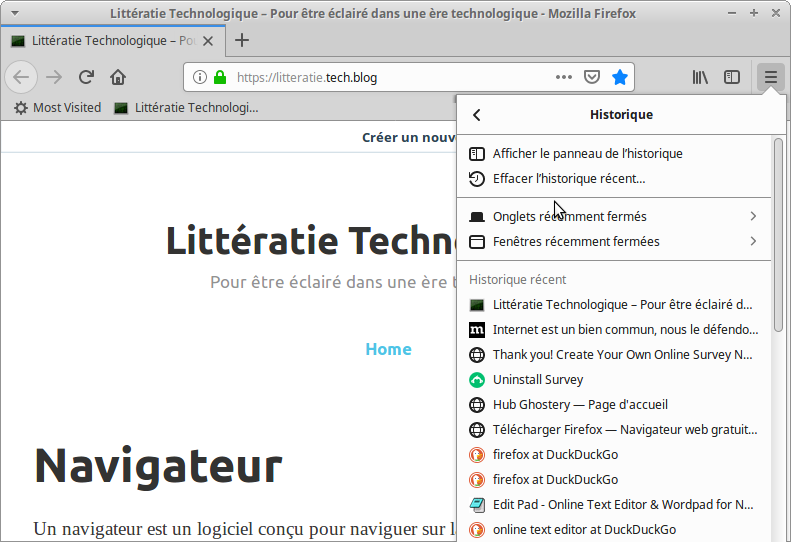
Firefox conserve tous les sites que vous avez visité.
Accéder à l’historique
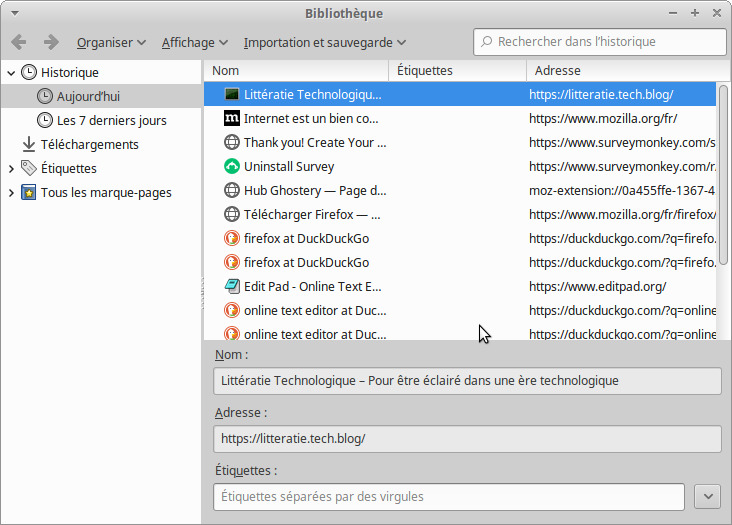
En cliquant sur Afficher l’historique en bas complètement, une fenêtre sera ouverte. Il sera alors possible de consulter toute l’historique et de chercher dans celle-ci.
Fenêtre de l’historique
Cookies
Les cookies sont de petits fichiers créés par les sites que vous visitez. Ils peuvent contenir par exemple vos préférences ou votre panier d’achat. Ainsi, la prochaine fois que vous visitez ce site, il se souvient de vos préférences.
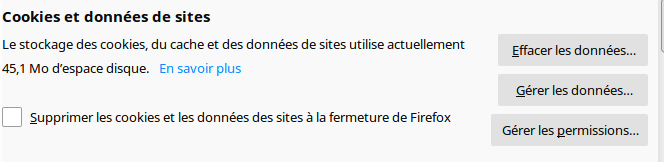
Vous pouvez effacer les cookies par les Préférences, section sécurité.
Cookies dans les préférences
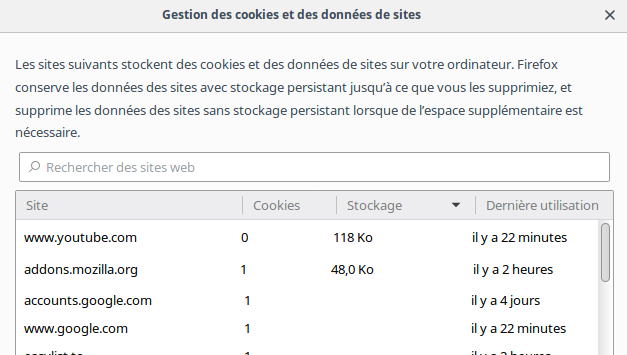
Gérer les données… affiche une fenêtre qui permet de consulter quels sites ont créé des cookies.
Gérer les cookies
Vous serez peut-être surpris de constater que des sites que vous n’avez pas consulté ont créé des cookies. Il se passe bien des choses à votre insu dans votre navigateur. Certains sites communiquent avec d’autres sites. C’est ainsi que vous obtenez des publicités ciblées selon ce que vous avez consulté au préalable par exemple. Il existe des outils pour bloquer cela. Je vais en parler davantage dans un autre texte. Dans les préférences, vous pouvez bloquer les traqueurs et empêcher ainsi ce comportement.
Bloquer les traqueurs
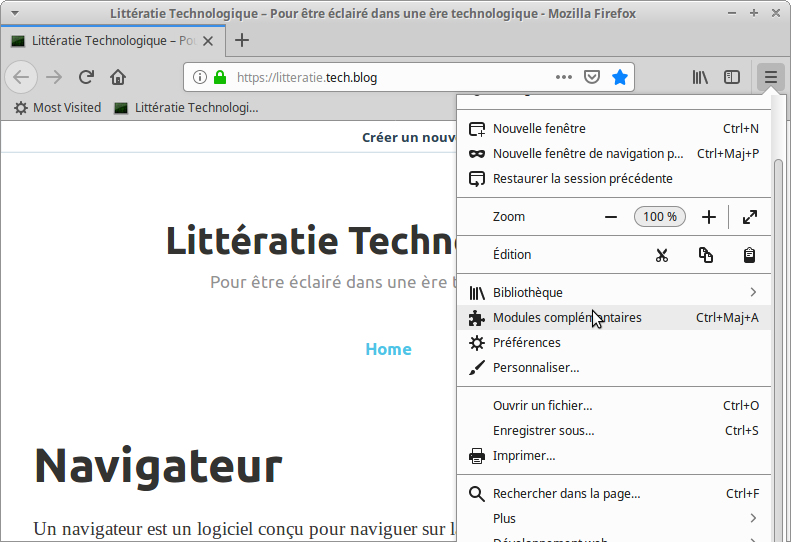
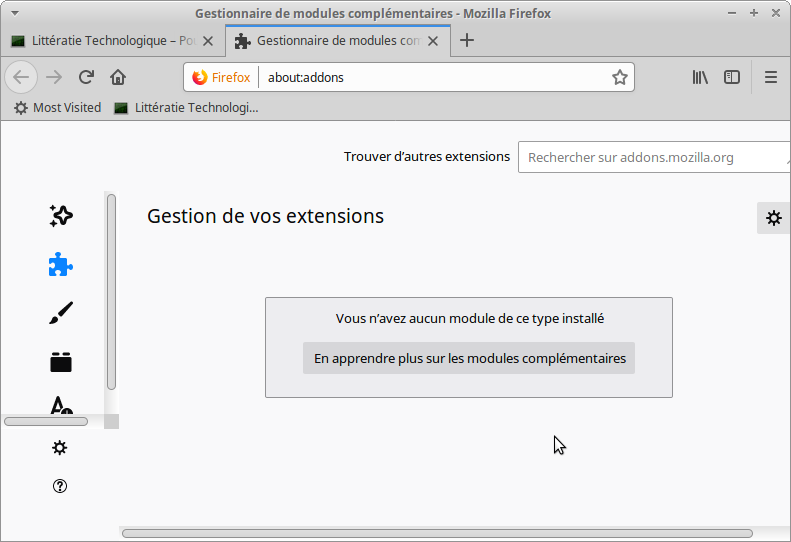
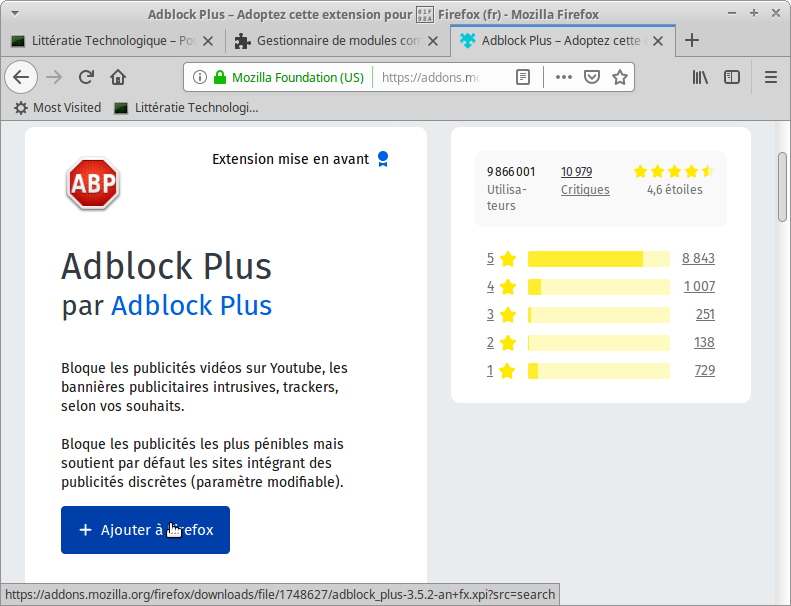
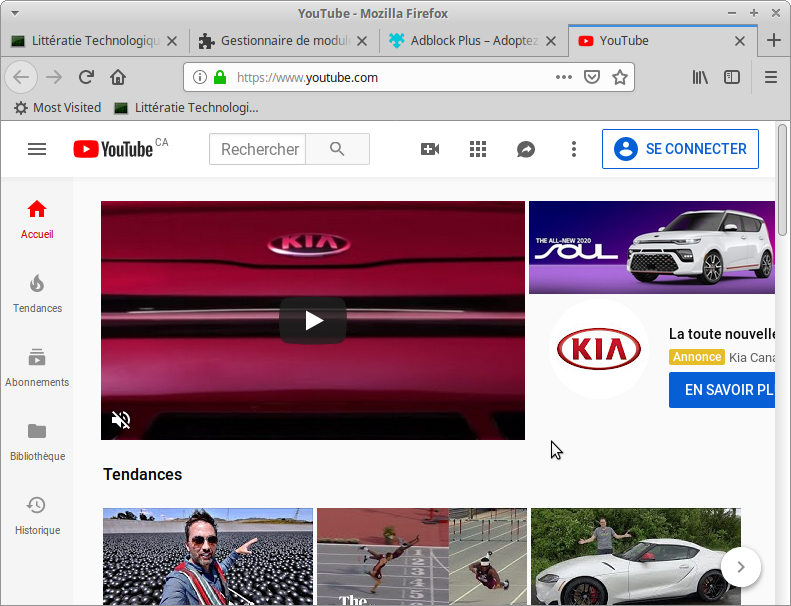
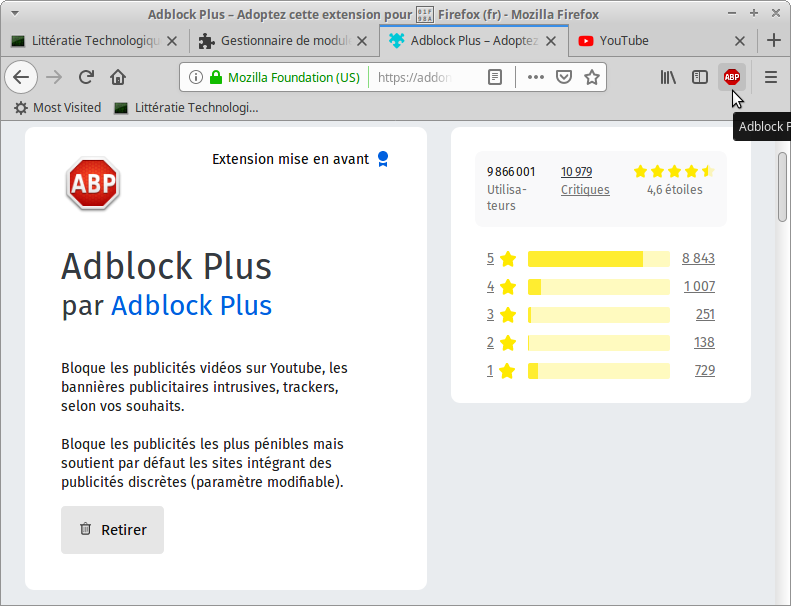
Modules complémentaires
Il est possible d’ajouter des modules supplémentaires à Firefox. Par exemple, pour afficher la météo ou pour bloquer les publicités.
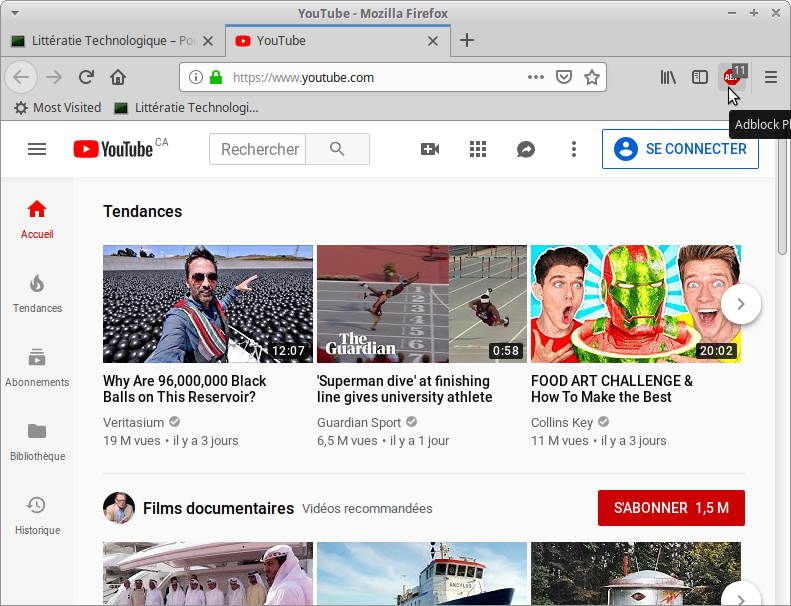
Modules complémentairesÉcran de gestion des modulesRecherche d’un module pour bloquer les publicitésModule Adblock PlusYoutTube avant l’installation du moduleInstallation du moduleYouTube après l’installation du module. 11 publicités bloquées.
Limite
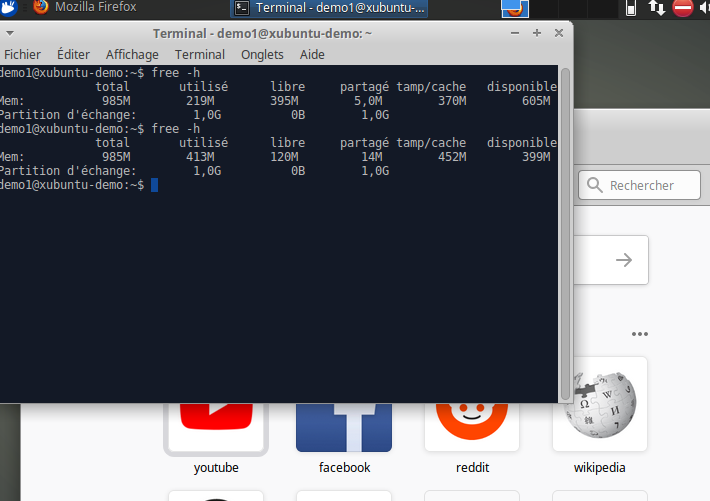
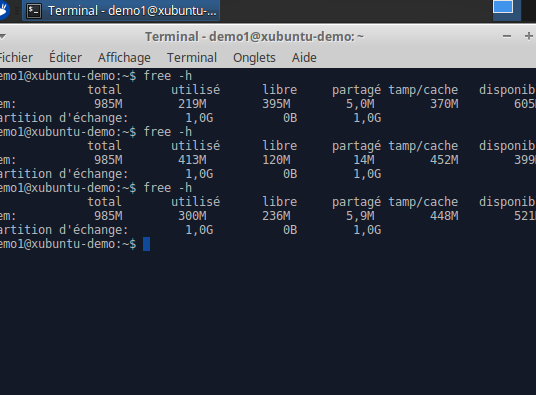
Firefox a un gros défaut depuis le début : il perd de la mémoire (memory leak). Une application doit libérer la mémoire lorsqu’elle n’en a plus besoin. Plusieurs applications le font mal. Firefox est l’une d’elle. Résultat : après quelques jours d’utilisation, vous constaterez que Firefox utilise quantité de mémoire et que même si vous le fermez, toute la mémoire ne sera pas libérée. Il faut que vous redémarriez votre ordinateur pour qu’elle le soit. C’est un gros défaut à mon sens. Il a été mitigé au fil des versions, mais n’est toujours pas réglé.
Mémoire avant le démarrage et après le démarrage de FirefoxMémoire après la fermeture de Firefox. 81 Mo sont perdus.








 Littératie Technologique