
Présentation
Après qu’Apple ait lancé son navigateur Safari et ait offert le code source du moteur WebKit, Google a jugé que ce serait bien de développer son propre navigateur, qu’il a nommé Chrome. La compagnie est reparti du travail d’Apple, puis a divergé. Google visait de toute évidence à faire un navigateur performant et simple d’utilisation. Pour ce faire, il a développé un nouveau moteur de JavaScript, V8, et intégré des éléments comme Flash et les codecs pour lire des fichiers audio et vidéo. Il a aussi remplacé WebKit par Blink. Et ne cesse d’ajouter de nouvelles fonctionnalités.
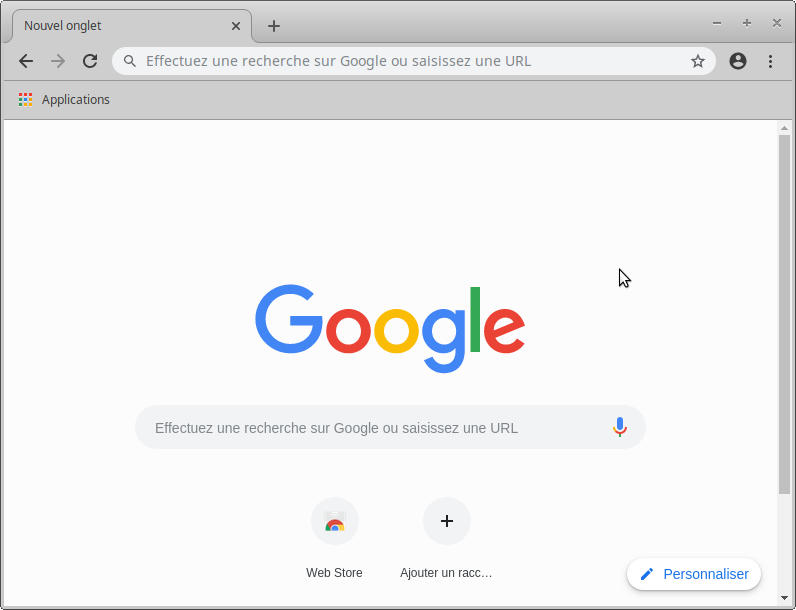
Au fil des versions, Chrome est devenu une véritable plateforme, un système à part entière, avec ses applications et ses outils de gestion.
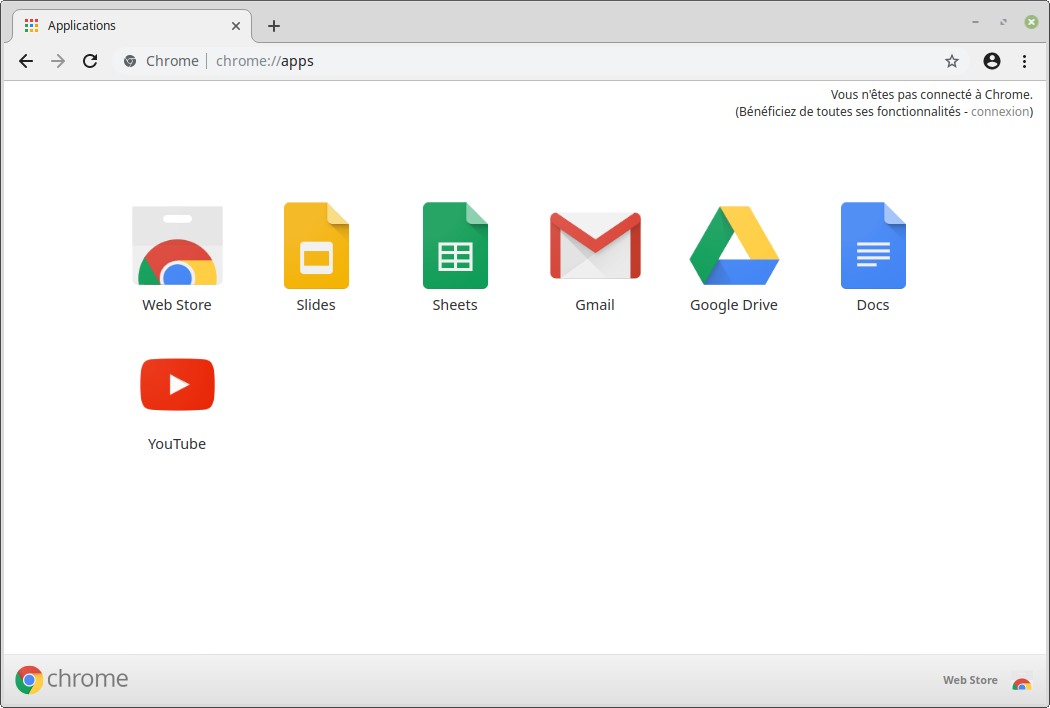
Il est présentement le navigateur le plus utilisé, notamment à cause de tous les appareils Android qui intègrent Chrome.

Bien qu’offert gratuitement, Chrome est un logiciel propriétaire de Google. Il intègre des technologies propriétaires, comme des codecs, et sert également à Google à collecter des données sur ses utilisateurs. Entre autres, grâce à l’identifiant RLZ, qui, bien que Google dit qu’il est anonyme, permet de pister chaque utilisateur.
La mise à jour de Chrome se fait automatiquement.
Chromium
Chromium est la version au code ouvert de Chrome. Certaines fonctionnalités sont absentes, comme le support des codecs propriétaires. Mais pour l’essentiel, c’est très similaire.
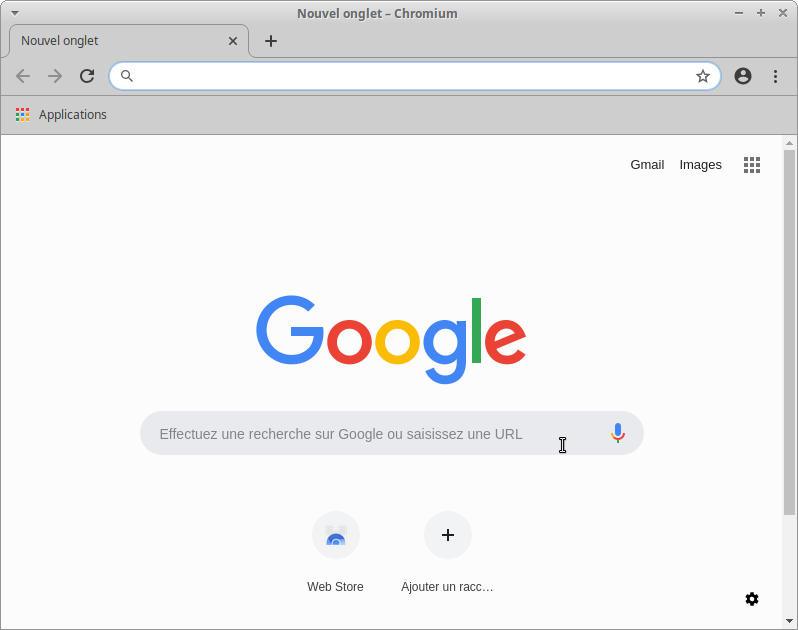
D’autres navigateurs ont été conçu à partir du code source de Chromium, dont Iridium, une version dont les éléments liés à Google ont été retirés, et la dernière version de Microsoft Edge.
Chrome OS
Chrome OS est un système d’exploitation développé autour de Chrome. Il utilise un noyau Linux et différents outils mis au point ou adaptés par Google afin de pouvoir exécuter Chrome. C’est le système d’exploitation qui équipe les Chromebook. Il est simple d’utilisation et performant. Par contre, il est orienté internet et Google.
Chromium OS est la version au code source ouvert de Chrome OS.
Si vous voulez télécharger une image disque : https://chromium.arnoldthebat.co.uk/
Interface
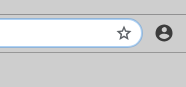
L’interface de Chrome est dépouillé. Par défaut, il n’y a pas de barre de menu. Le menu est accessible par un bouton situé à l’extrême droite de la barre de navigation.
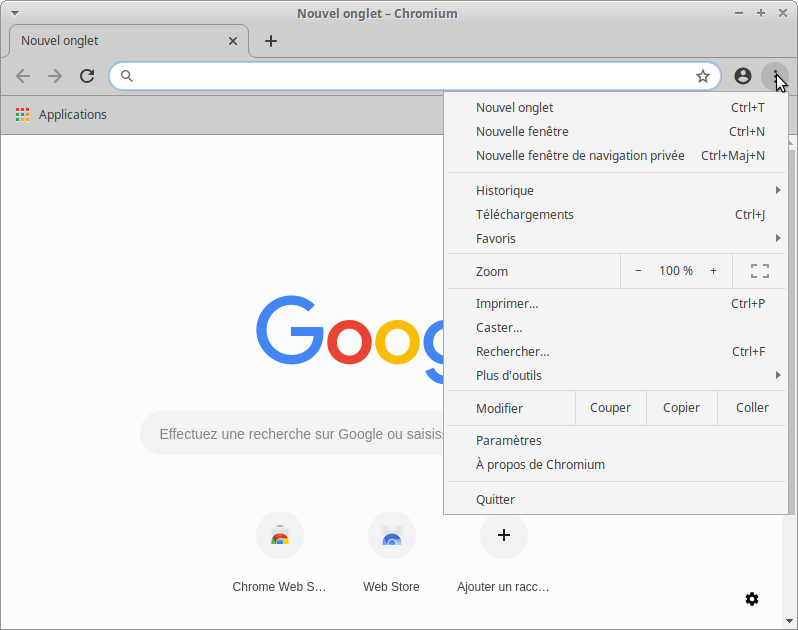
Google aimerait bien que vous vous connectiez à votre compte Google. C’est pour cela qu’il y a un petit personnage dans cette même barre de navigation. Si vous vous connectez, le personnage sera remplacé par votre image de profil et vous pourrez facilement accéder aux applications Google. Et cette dernière pourra enregistrer tout ce que vous faites dans le navigateur.
Au lieu d’un système à plusieurs fenêtres, Chrome encourage d’utiliser des onglets, où chaque onglet sera un site web. La façon que Chrome est conçu permet d’isoler chaque onglet pour qu’il pénalise le moins possible les autres onglets.
Affichage
Chrome permet d’utiliser un thème, c’est à dire un agencement de couleurs et de polices de caractères.
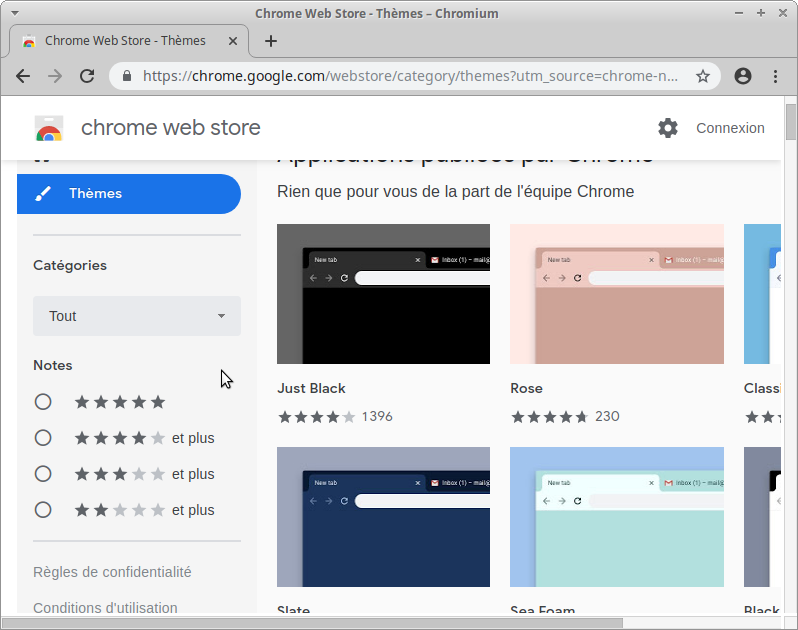
Vous pouvez aussi spécifier la taille de la police de caractères par défaut ou appliquer un zoom sur l’ensemble de la page si elle est trop petite, ou trop grosse, à votre goût.
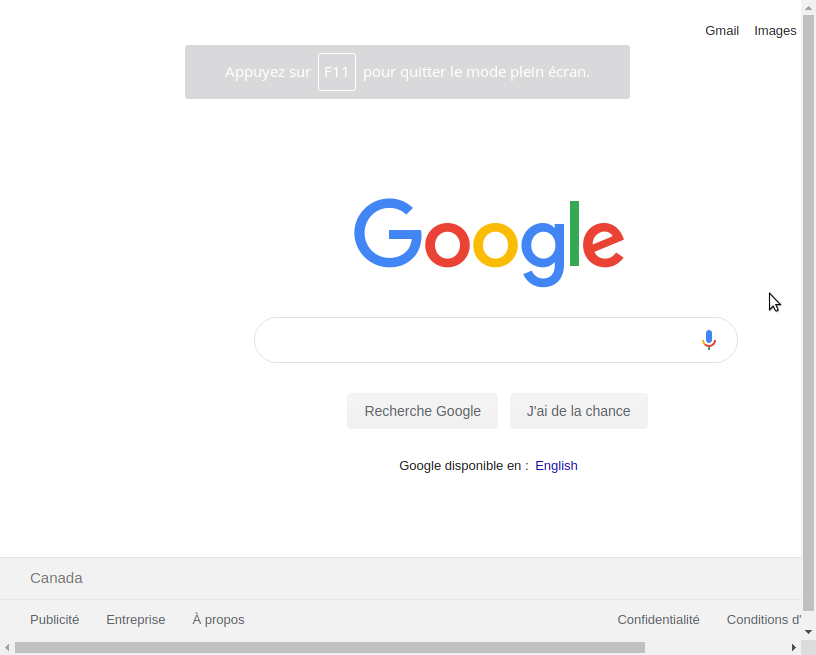
Enfin, vous pouvez mettre Chrome en mode plein écran.
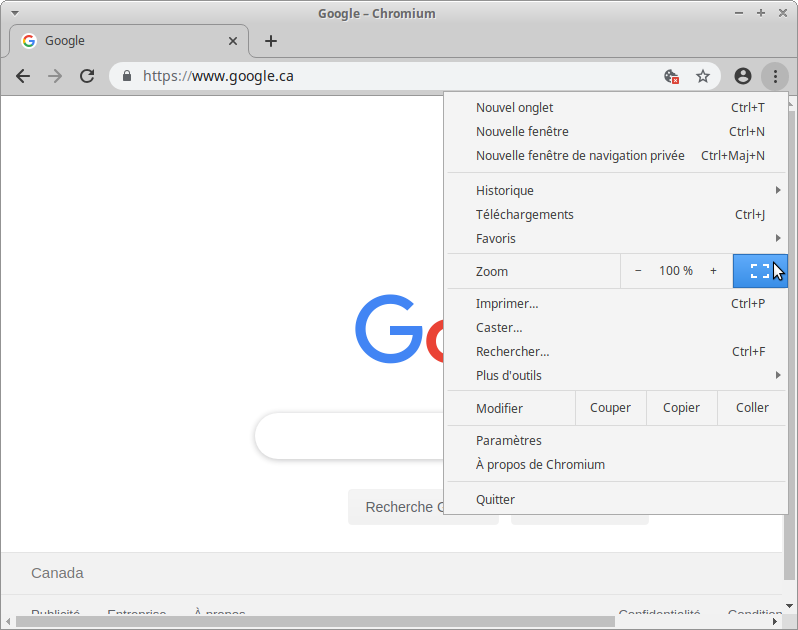
Ce qui est pratique pour faire une présentation par exemple.
Synchronisation
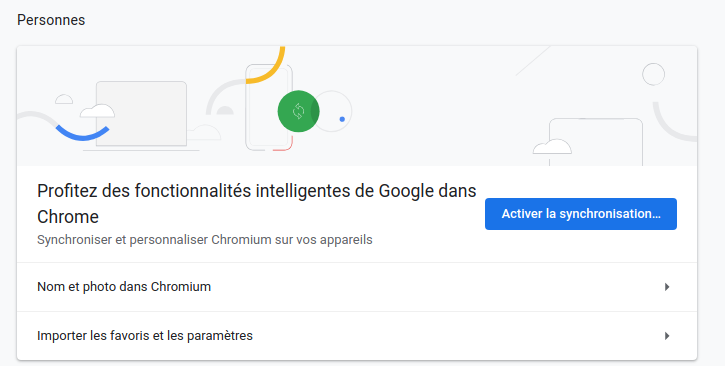
En ce connectant à son compte, il est possible de synchroniser ses données Chrome sur les différents appareils que vous employez. Par exemple, vos favoris seront sauvegardés sur le serveur de Google et synchronisés sur votre ordinateur, votre tablette et votre téléphone. Vous retrouverez toutes vos informations Chrome sur tous vos appareils.
Favoris
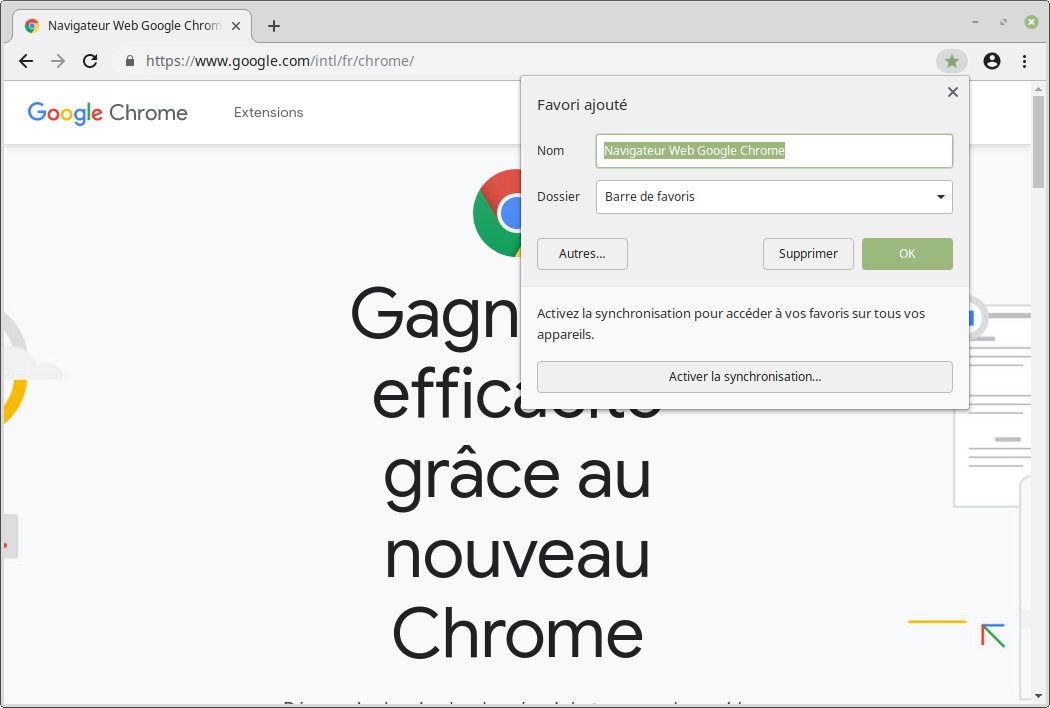
Il est possible d’ajouter des favoris en cliquant sur l’étoile située à la droite de l’adresse du site.
Chrome possède une barre de favoris qui n’est pas affichée par défaut.
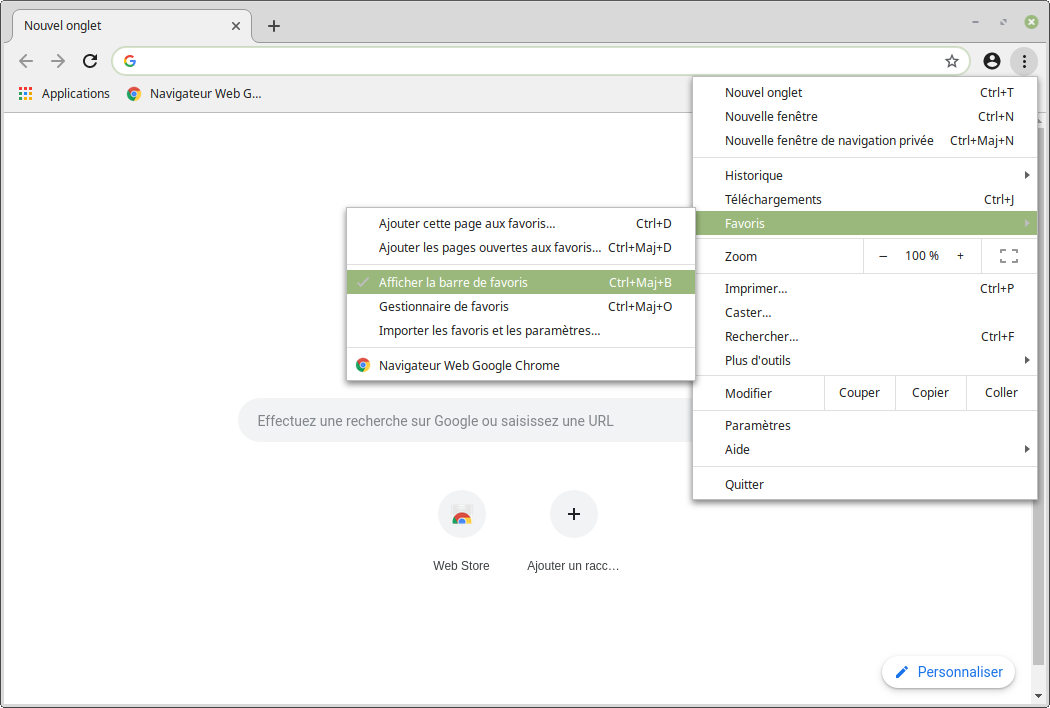
Vous pouvez sauver vos favoris dans cette barre. Sinon, ils iront dans Autres favoris.
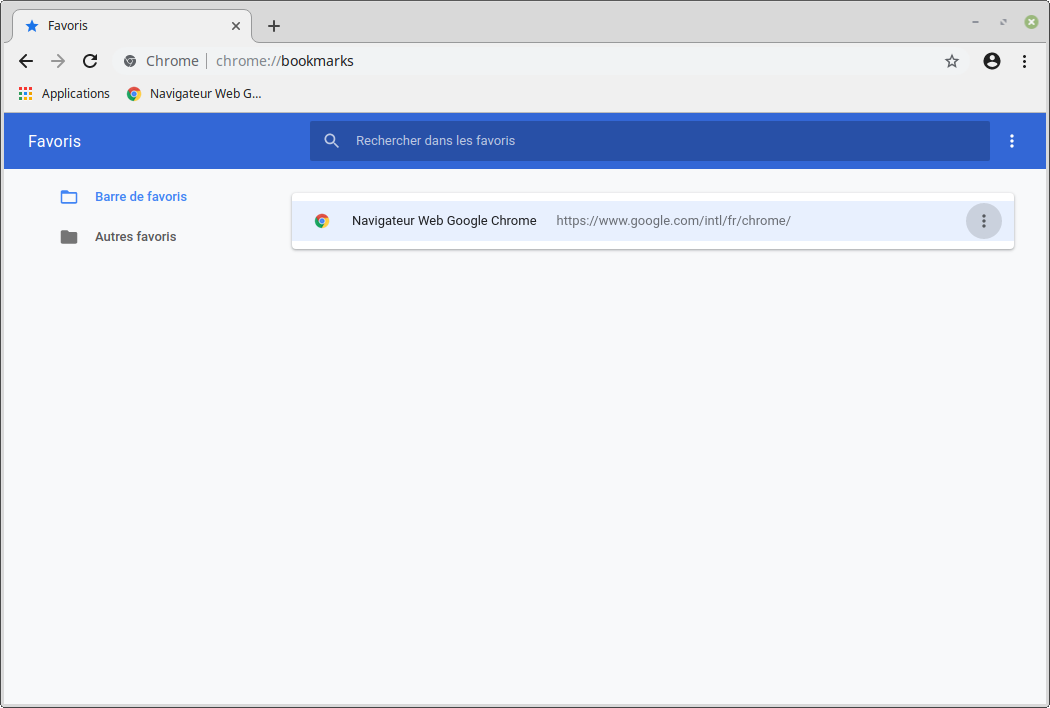
Le Gestionnaire de favoris permet de gérer les favoris : les renommer, les déplacer, les effacer. Il est accessible grâce aux touches <ctrl>+<maj>+<o> (<command>+<maj>+<o> sur un mac) ou à l’adresse suivante :
chrome://bookmarks/
Historique
Chrome conserve une historique des sites que vous avez consulté. Vous pouvez consulter cette historique et effectuer une recherche dans celle-ci.
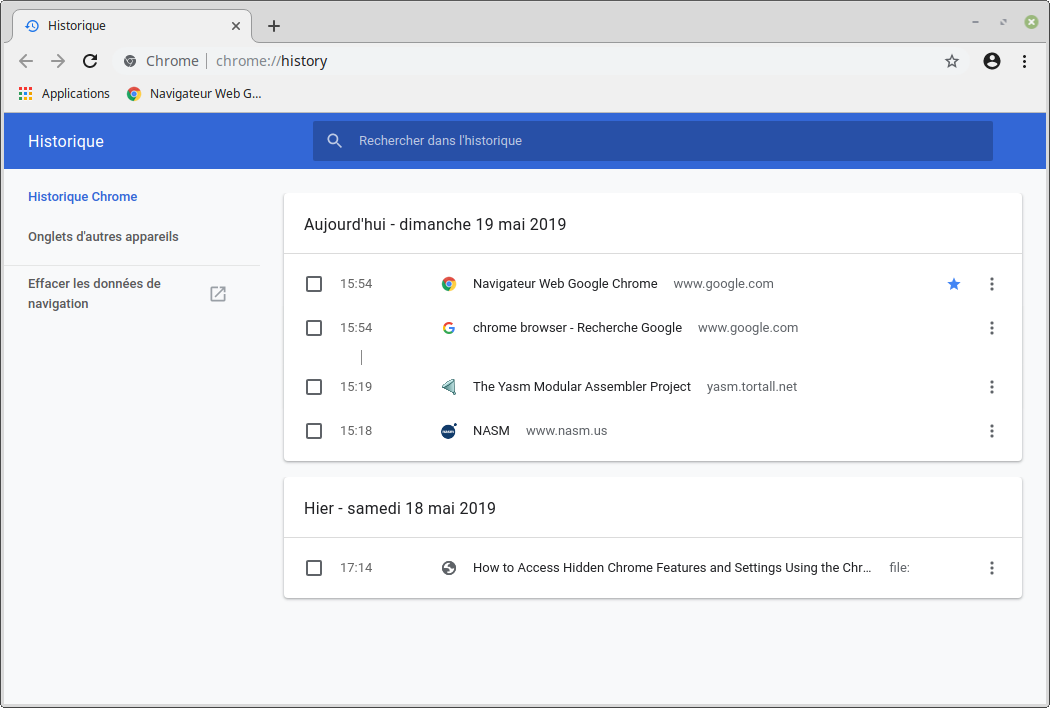
Pour atteindre l’écran de l’historique rapidement, faites les touches <ctrl>+<h> (<command>+<h> sur un mac). Ou vous rendre à l’adresse :
chrome://history/
Vous pouvez également l’effacer en cliquant sur Effacer les données de navigation situé à gauche de l’écran. La boîte de dialogue suivante sera alors affichée :
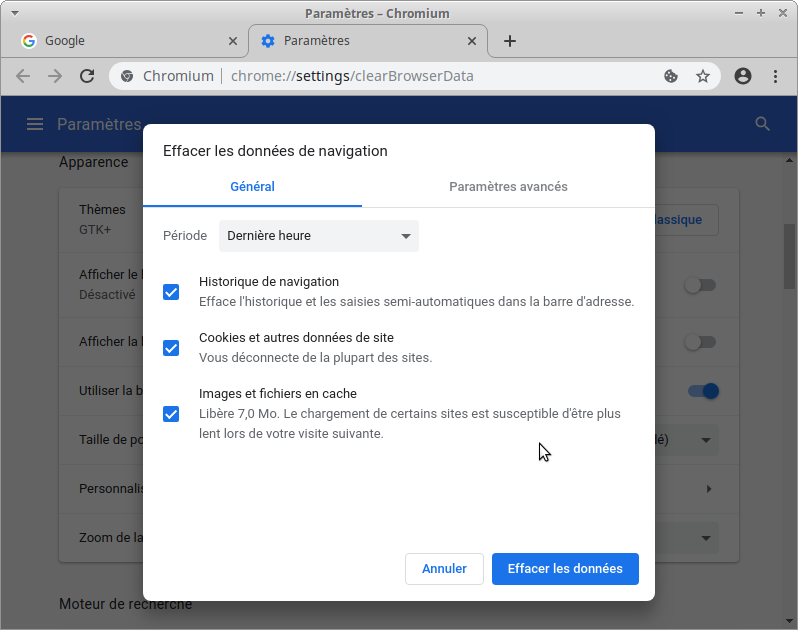
Vous pourrez y spécifier la période désirée et si vous voulez effacer l’historique, les cookies et la cache.
Afin d’accélérer l’affichage, Chrome utilise un dossier dans lequel il place une copie des fichiers téléchargés en naviguant sur site (images, HTML, CSS, etc.). Comme cela, si vous retournez sur le même site le lendemain, au lieu de télécharger les mêmes fichiers, il va les récupérer de la cache.
La cache peut devenir assez volumineuse. Si vous manquez d’espace disque, c’est un élément que vous pouvez effacer.
Si vous employez une Fenêtre de navigation privée, vos données de navigation ne seront pas sauvegardées.
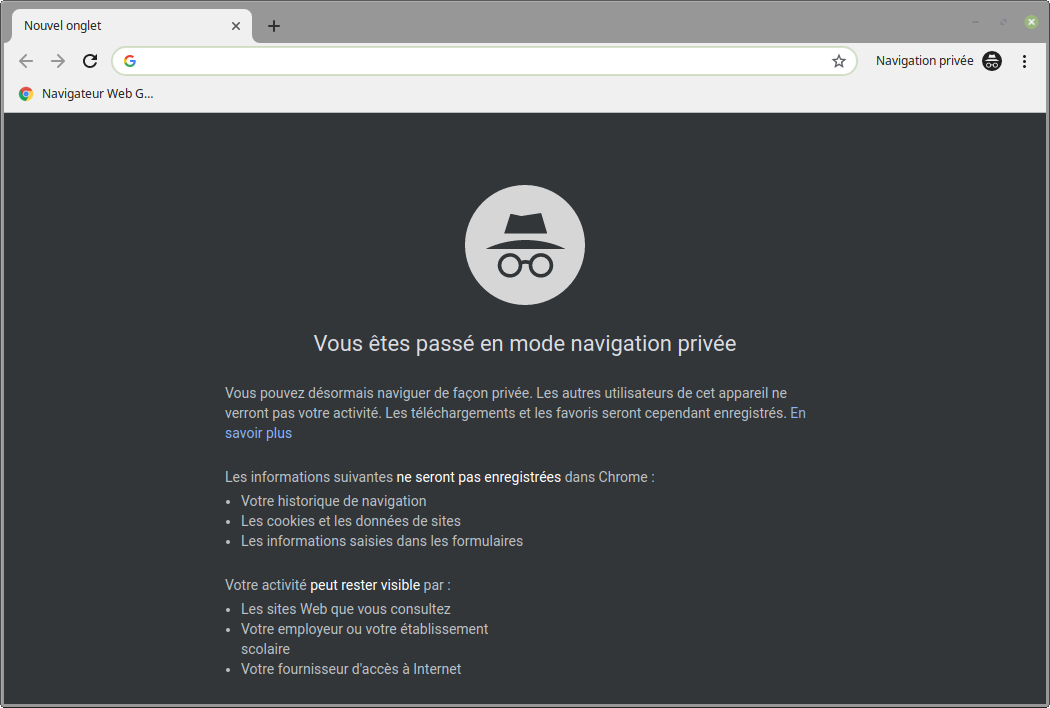
Note : Un administrateur de réseau peut observer tout ce qui se passe sur son réseau. Ce qui inclus les sites que vous visitez en navigation privée. Votre routeur va aussi inscrire ces informations dans son log. Bref, la navigation privée n’est pas un absolu, à moins que vous utilisiez un VPN.
Téléchargements
Les fichiers que vous téléchargez seront déposés dans le dossier Téléchargements. Vous pouvez consultez la liste des téléchargements avec les touches <ctrl>+<j> (<command>+<j> sur un mac) ou en visitant l’adresse :
chrome://downloads/
Il est possible d’annuler ou de mettre en pause un téléchargement dans cette écran. Si vous avez mis en pause un téléchargement, il se peut que vous puissiez reprendre à l’endroit où vous étiez rendu.
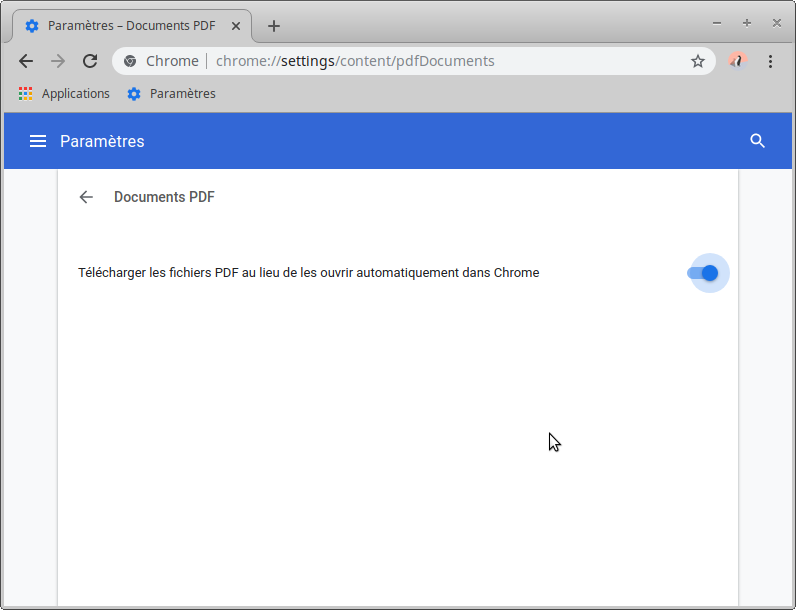
Note : Chrome va afficher les fichiers qu’il reconnaît au lieu de les télécharger. Par exemple, les fichiers PDF ou MP3. Pour les télécharger, vous devrez alors les enregistrer. Vous pouvez aussi cliquer avec le bouton droit sur le lien menant au fichier et choisir Enregistrer la cible du lien sous…
Si vous préférez que les PDF soient téléchargés plutôt qu’affichés dans le navigateur, allez dans les Paramètres, Paramètres avancés, Paramètre du site, Documents PDF. Ou cette adresse :
chrome://settings/content/pdfDocuments
Sécurité et vie privée
Chrome est plus sécuritaire que les anciens navigateurs, comme Netscape et Internet Explorer. Il intègre différents mécanismes comme le bac de sable pour isoler chaque onglet et la détection des sites malveillants.
chrome38.png et chrome39.png
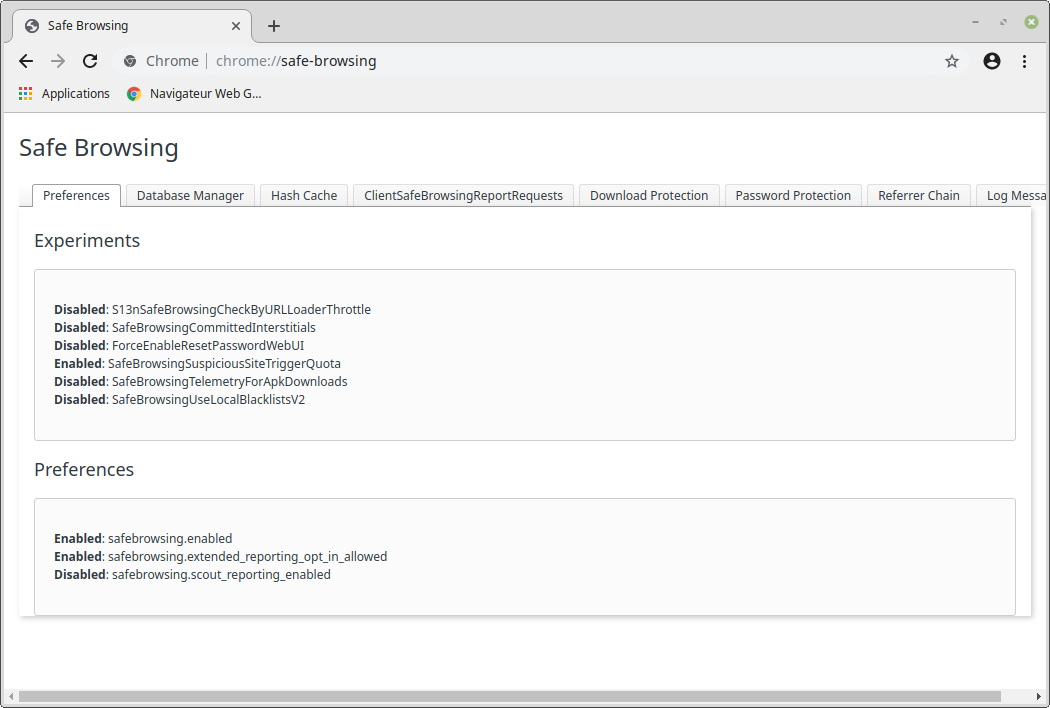
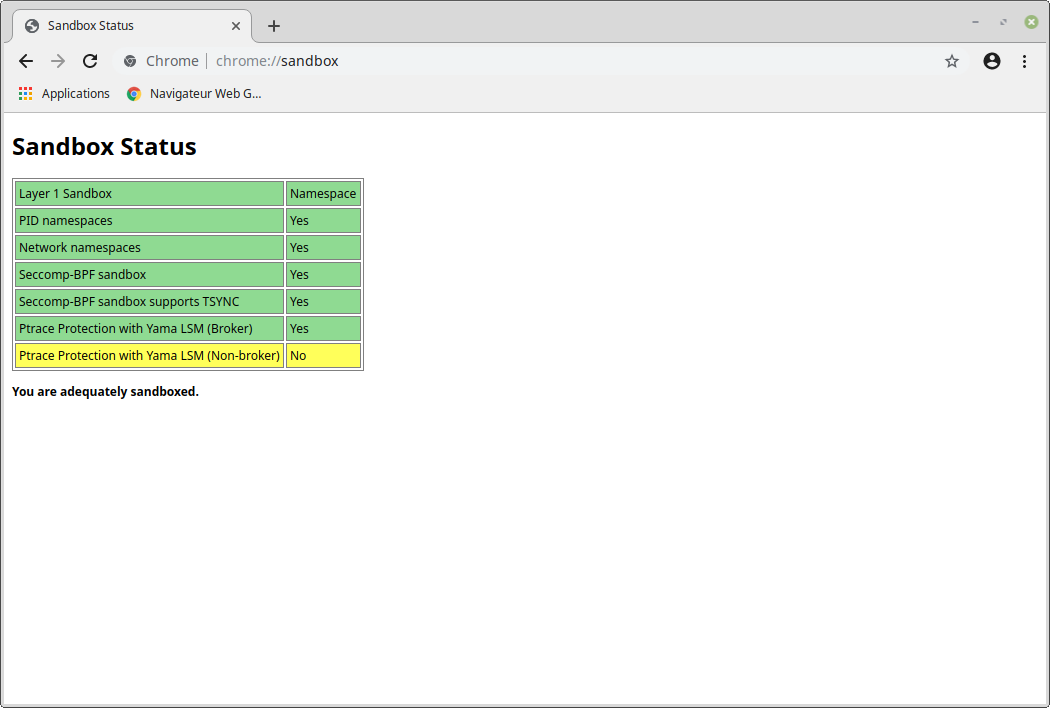
Par contre, Google est Big Brother. La compagnie ne se gène pas pour collecter des données et il est difficile de savoir ce qu’elle fait avec celle-ci.
Dans ce contexte, je ne recommande pas d’employer la saisie automatique.
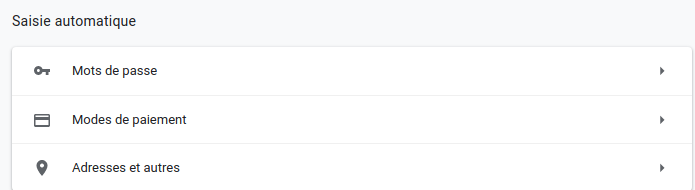
Même si c’est pratique, cela implique que quelqu’un qui a accès à votre ordinateur peut accéder à vos sites sans devoir connaître le mot de passe. Quant est-il d’un accès à distance, comme disons Google qui accéderait à votre ordinateur ?
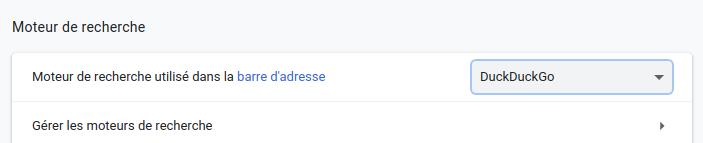
Dans les paramètres, vous pouvez opter pour un autre moteur de recherche que celui de Google qui est par défaut. Histoire de donner moins d’informations à Google.
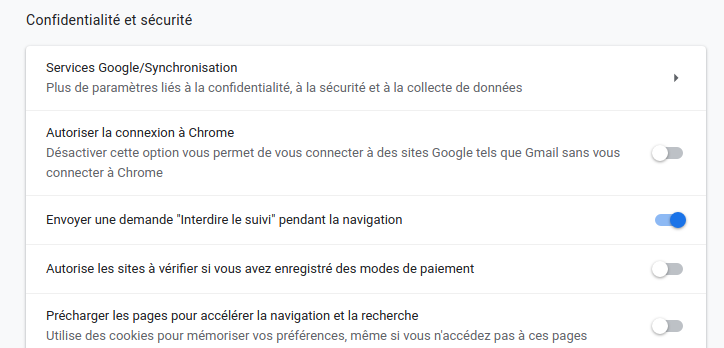
Vous pouvez désactiver certains éléments des paramètres de sécurité pour améliorer votre vie privée.
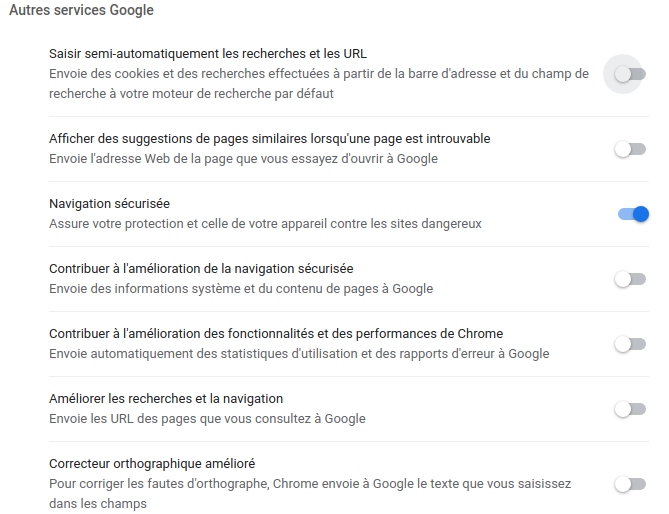
Même chose pour les données envoyées à Google. Reste à savoir si cette configuration est respectée.
Extension
Une extension est un module pour ajouter des fonctionnalités à Chrome. Par exemple, afficher les prévisions météorologiques dans la barre de navigation ou le nombre de nouveaux courriels reçus. Les extensions sont développées avec du HTML, du CSS et du JavaScript, selon un modèle définit par Google.
Il existe des milliers d’extensions, disponibles sur le Chrome Web Store :
https://chrome.google.com/webstore/category/apps
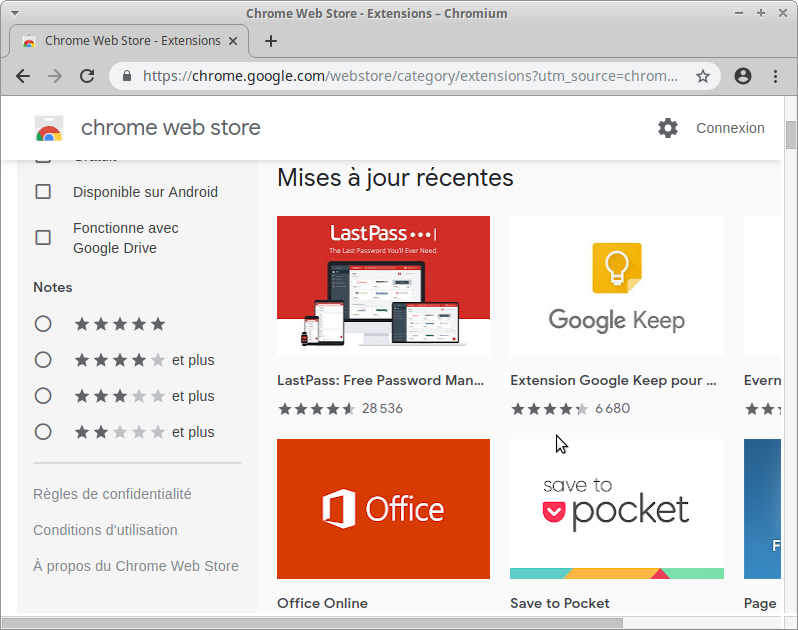
Elles sont gratuites. La qualité varie, d’où qu’il y ait un système d’évaluation.
Toutefois, les extensions peuvent pénaliser la performance du navigateur.
Quelques extensions utiles :
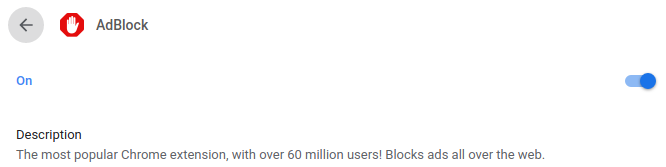
AdBlock : bloque les annonces.
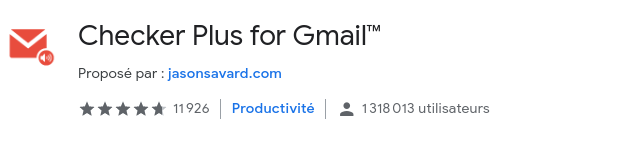
Checker Plus for Gmail : Notifie lorsqu’un courriel arrive dans Gmail.
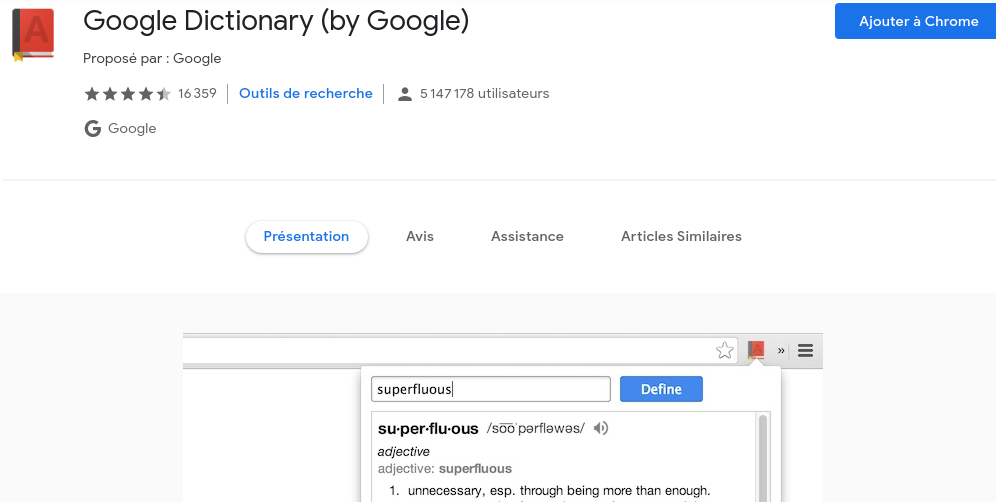
Google Dictionary : Dictionnaire multilingue.
Bonnus
Chrome:
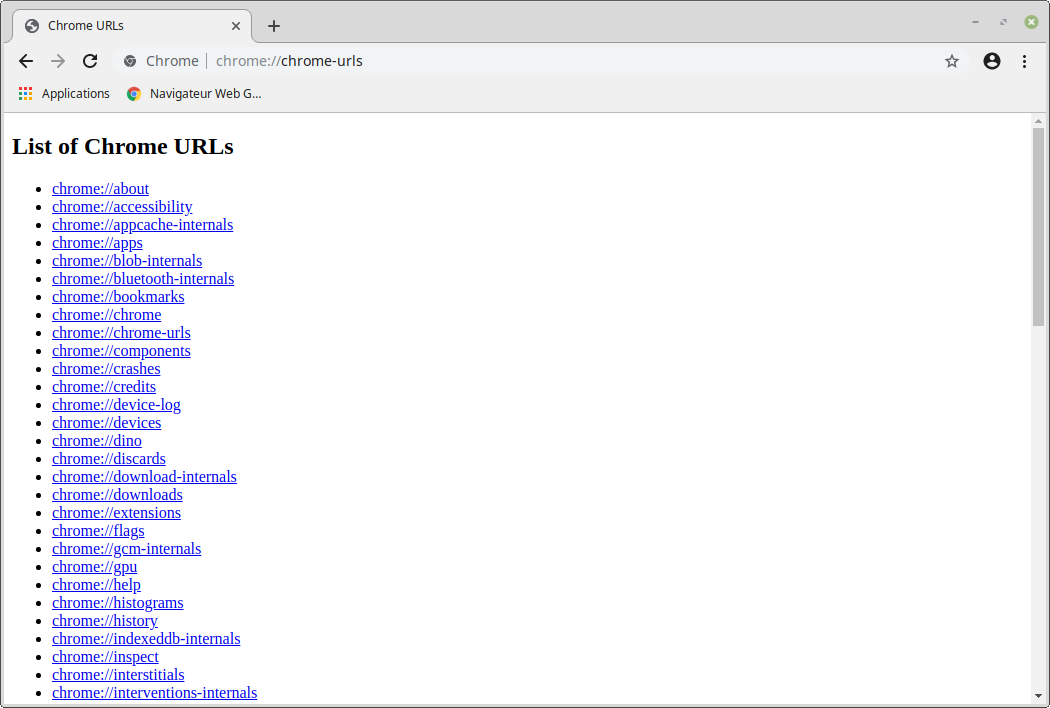
Chrome inclus toute une série d’adresses internes qui permettent d’accéder à des écrans d’information et des outils.
La liste de ces adresses se trouve à cette adresse :
chrome://chrome-urls/
Pour se détendre
Lorsqu’il n’y a pas de connexion internet, Chrome affiche cet écran :
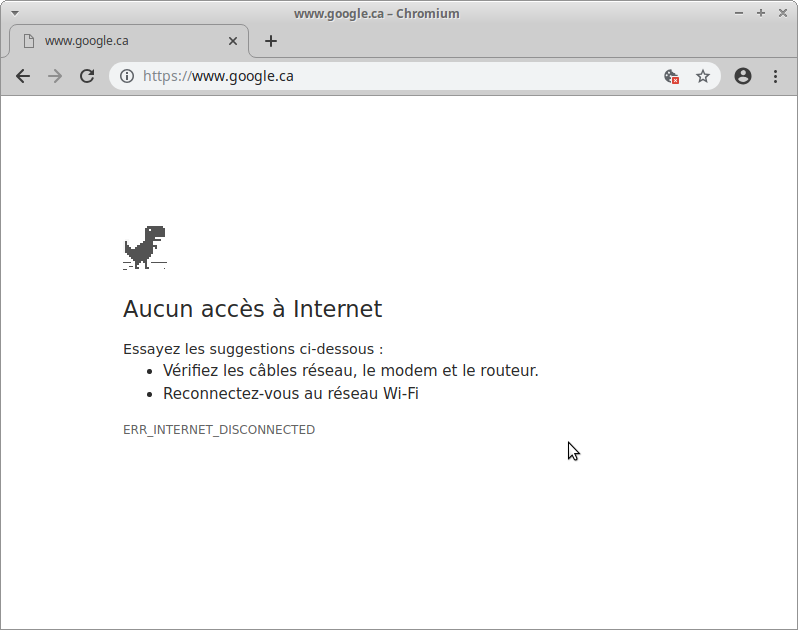
Il n’est pas qu’informatif, car il contient un petit jeu pour faire patienter les utilisateurs durant une panne réseau. Vous pouvez contrôler le dinosaure avec les touches de déplacement.
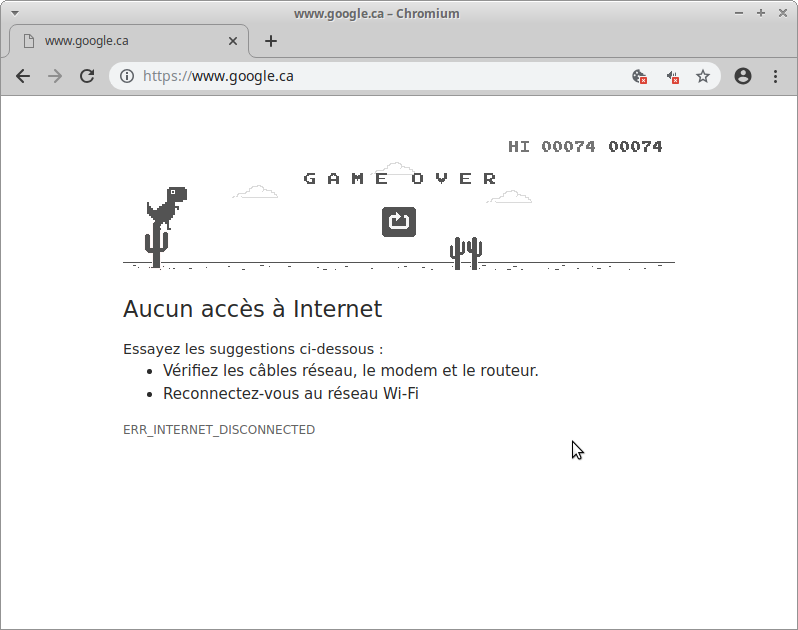
Vous pouvez accéder au jeu avec cette adresse :
chrome://dino/
Caster
Chrome permet de diffuser le contenu d’un onglet vers un autre périphérique, un téléphone Android ou un Chromecast branché à un téléviseur par exemple.
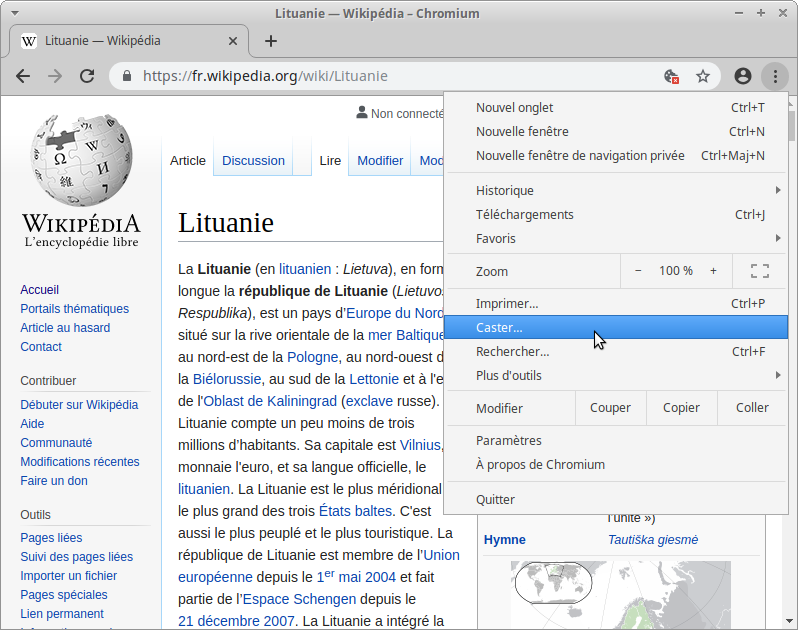
Vous devrez sélectionner l’appareil vers lequel envoyer le signal. Cet appareil doit supporter ce signal. Un icône supplémentaire apparaîtra dans la barre de navigation, vous permettant de contrôle la diffusion.
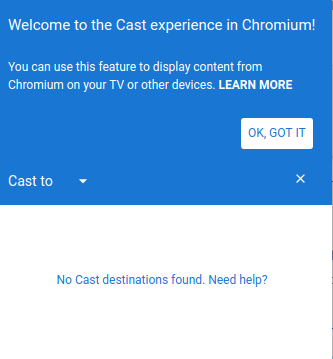
Ce peut être utilisé par exemple pour faire une présentation sur un téléviseur branché sur internet grâce à un Chromecast.
Lecture hors ligne
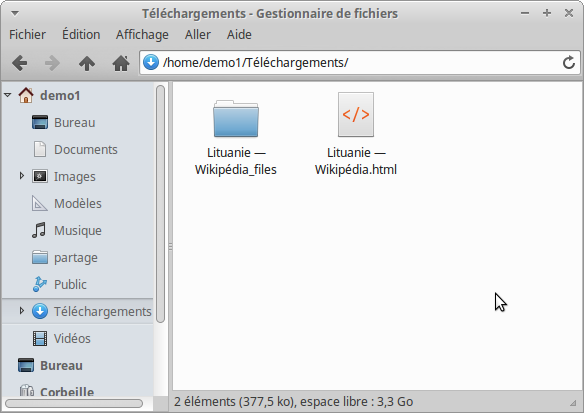
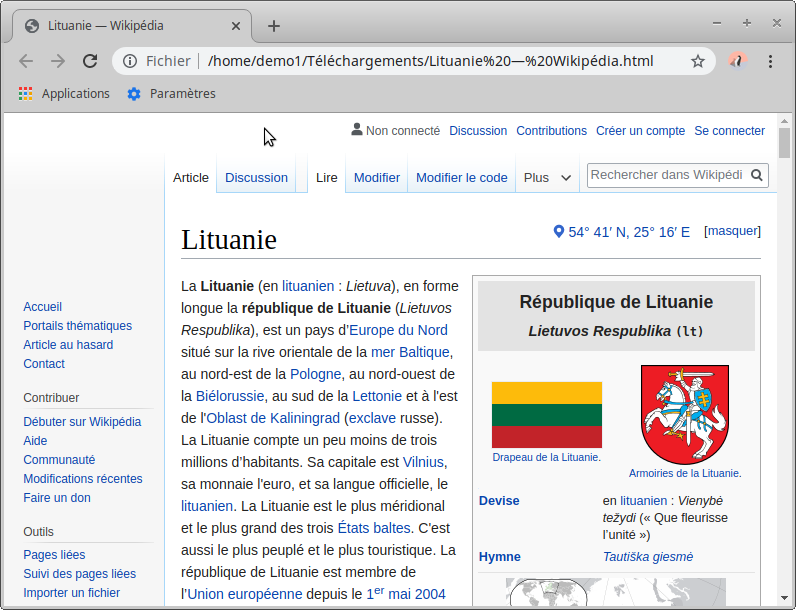
Si vous désirez consulter une page web hors ligne, vous pouvez la sauvegarder.
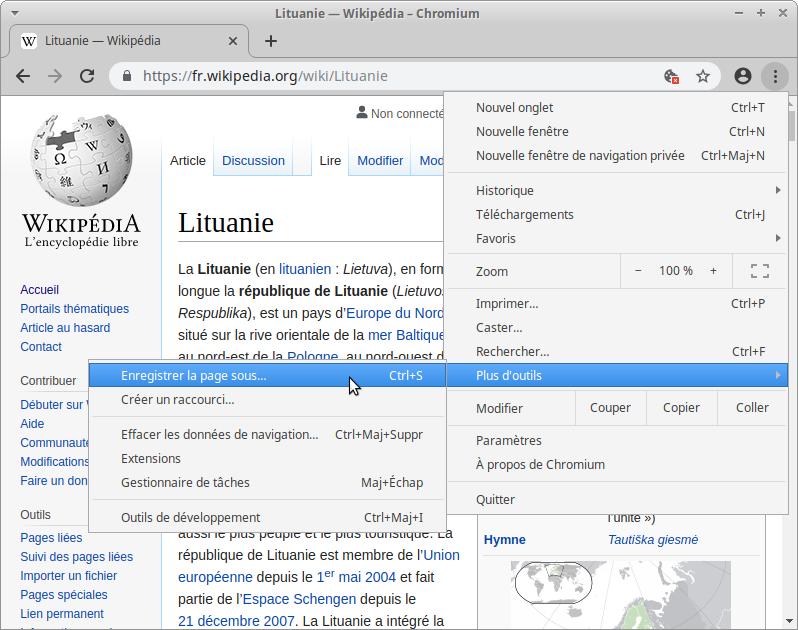
Chrome sauvegardera tous les fichiers requis dans un dossier et vous pourrez consulter cette page, même sans connexion internet.
Outils de développement
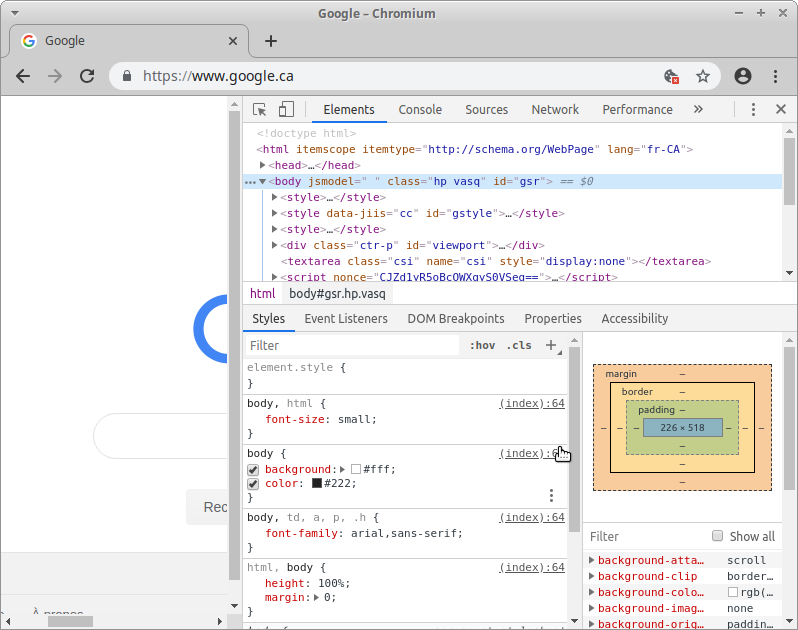
Chrome offre une palette d’outils de développement fort pratique pour les développeurs de sites web.
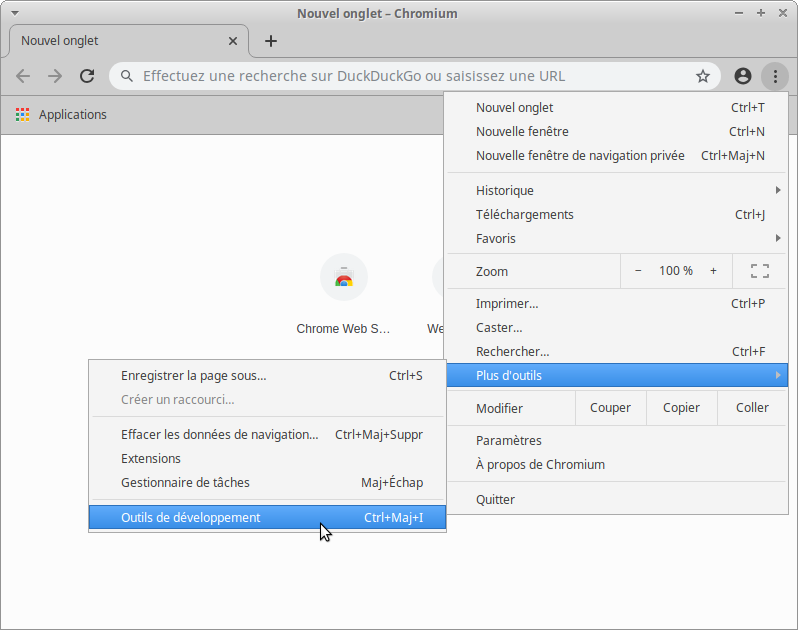
Par exemple, vous pouvez inspecter et modifier un élément de la page :
Ou tester du code JavaScript dans une console :
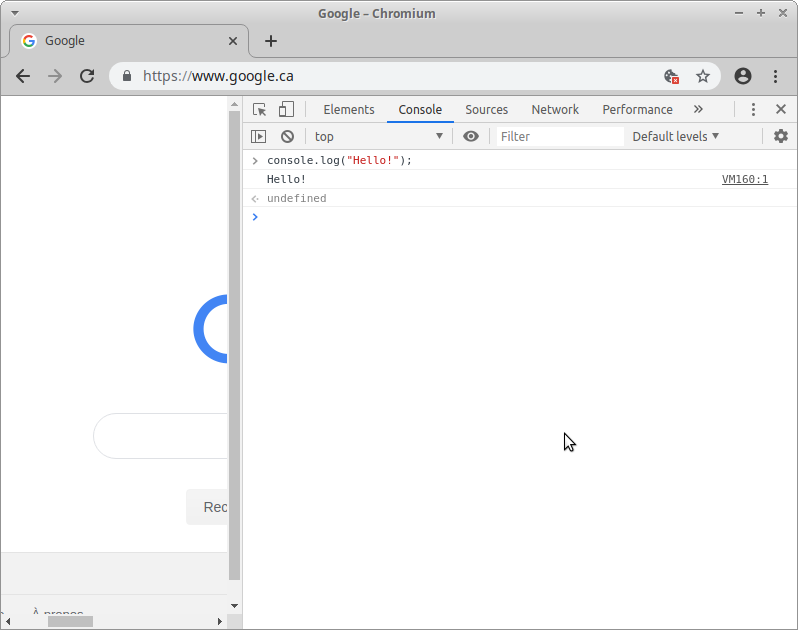
Regarder les fichiers sources :
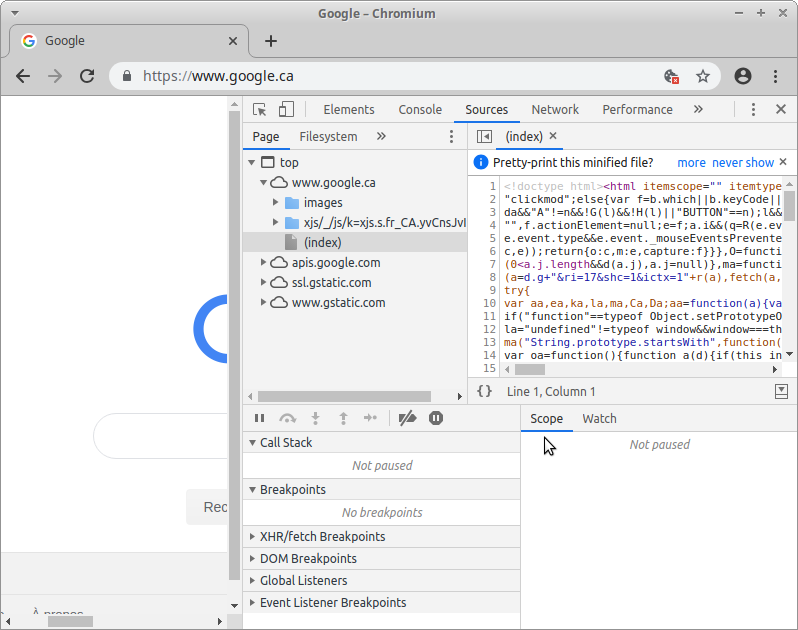
Observez l’utilisation du réseau :
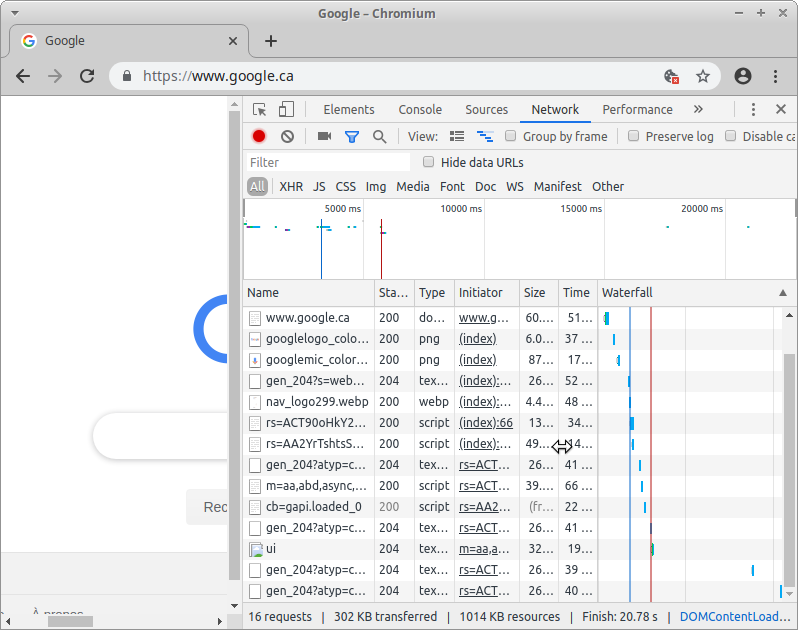
Mesurer la performance du site :
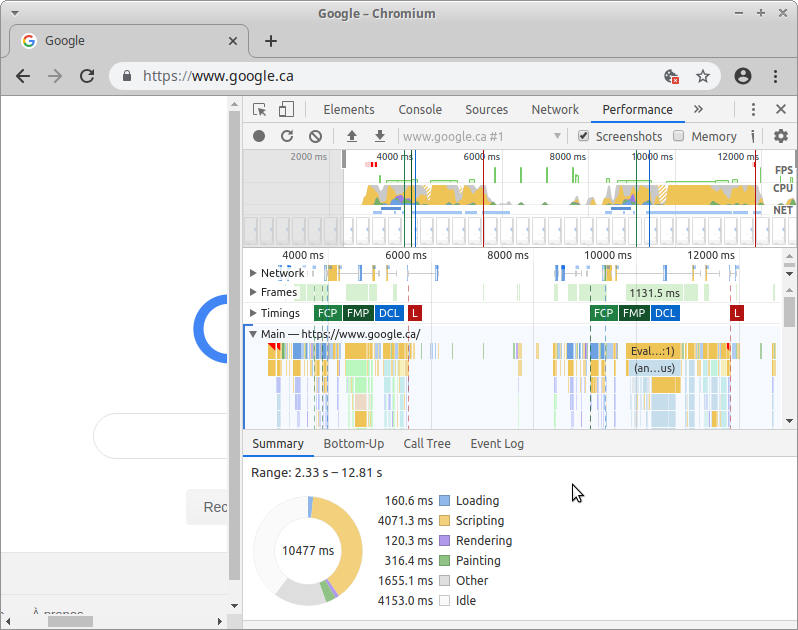
Mesurer l’utilisation de la mémoire :
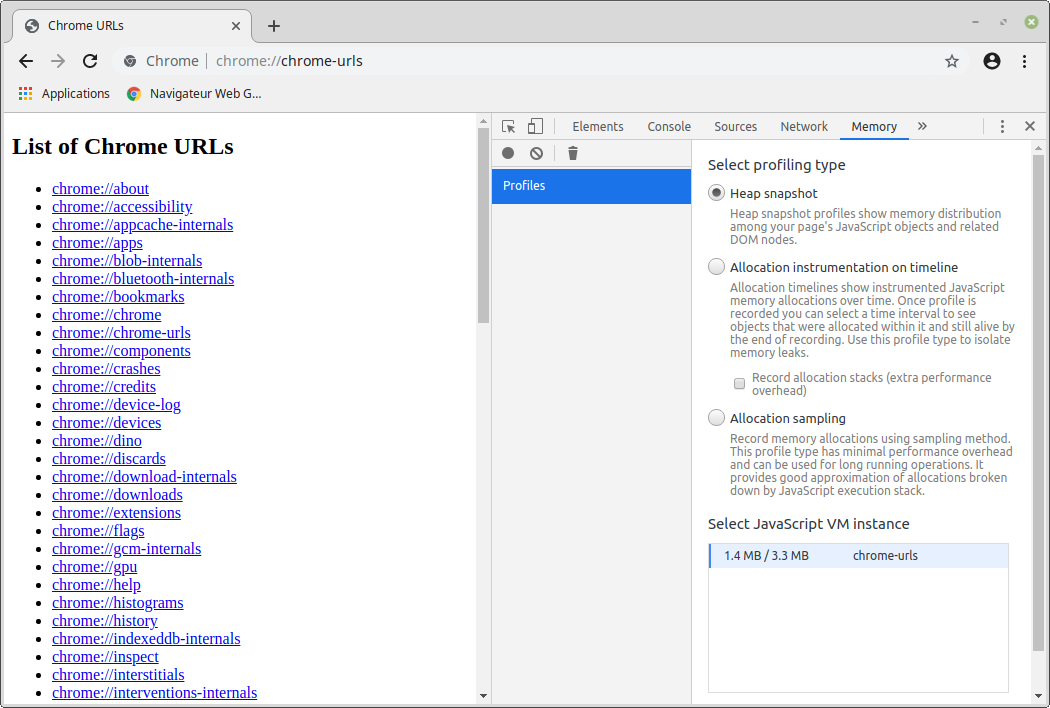
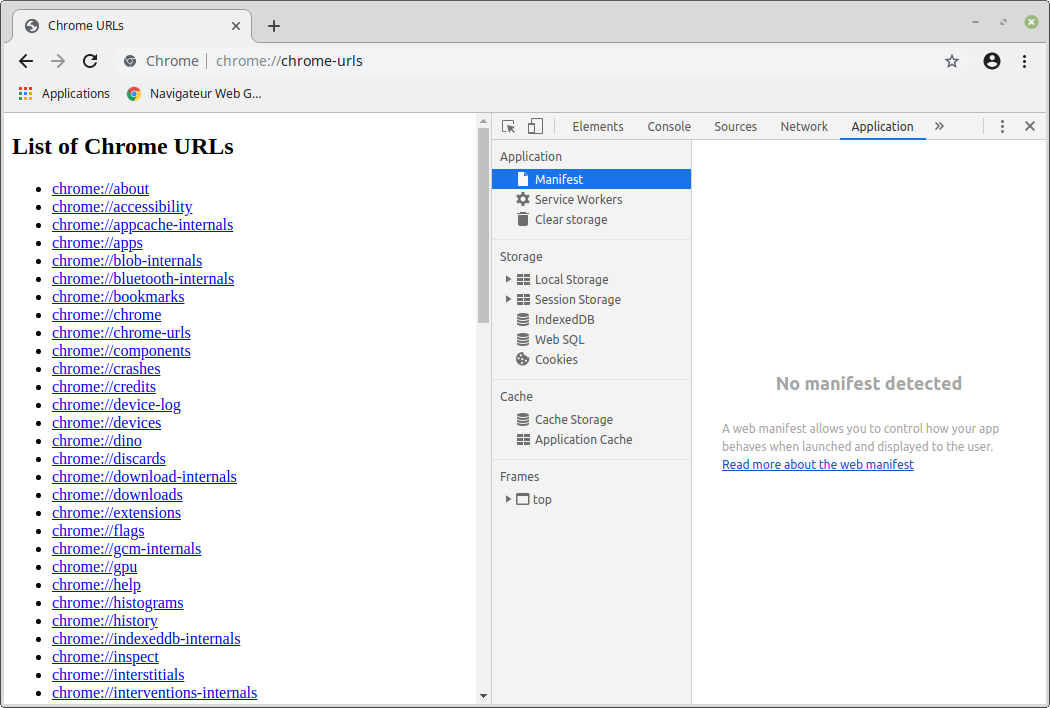
Analyser une application :
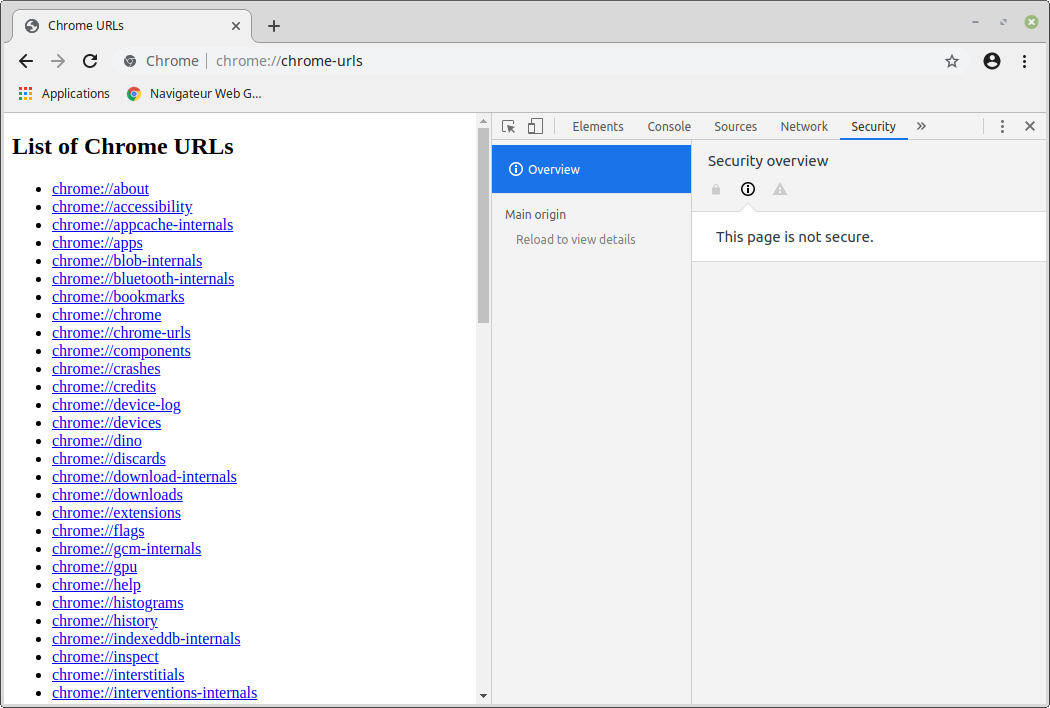
Évaluer la sécurité :
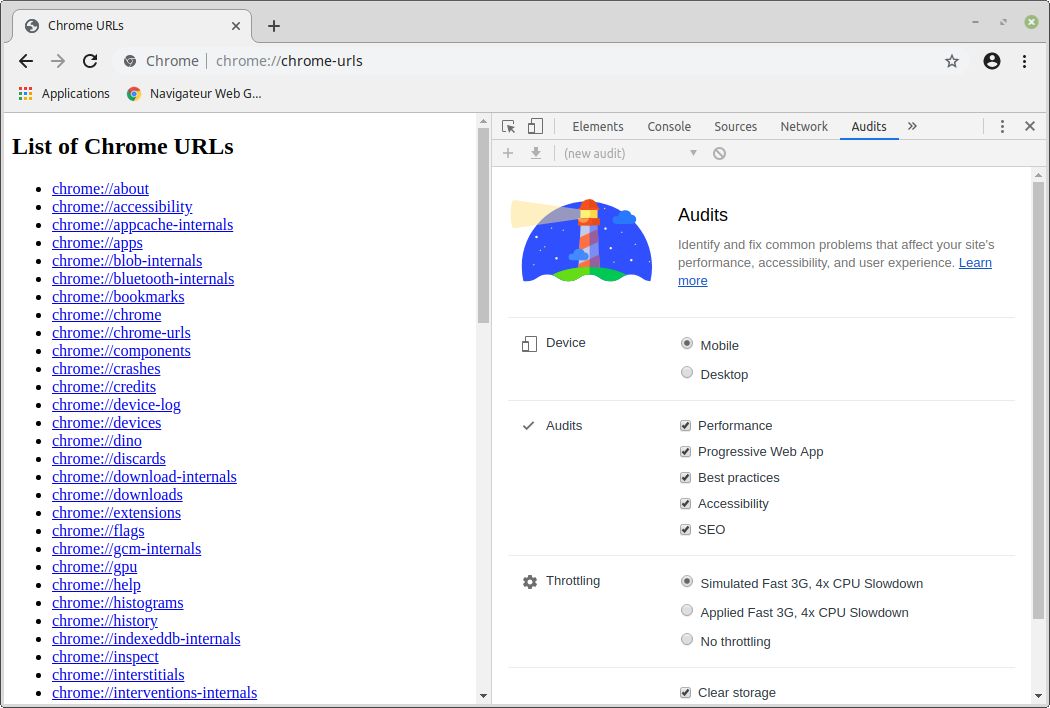
Faire un audit :
Dépannage
Si Chrome cesse de répondre, il est possible d’identifier et d’arrêter l’onglet fautif, sans être obligé de redémarrer Chrome. Le gestionnaire de tâche est accessible dans le menu Plus d’outils ou en appuyant sur les touches <maj><esc>.
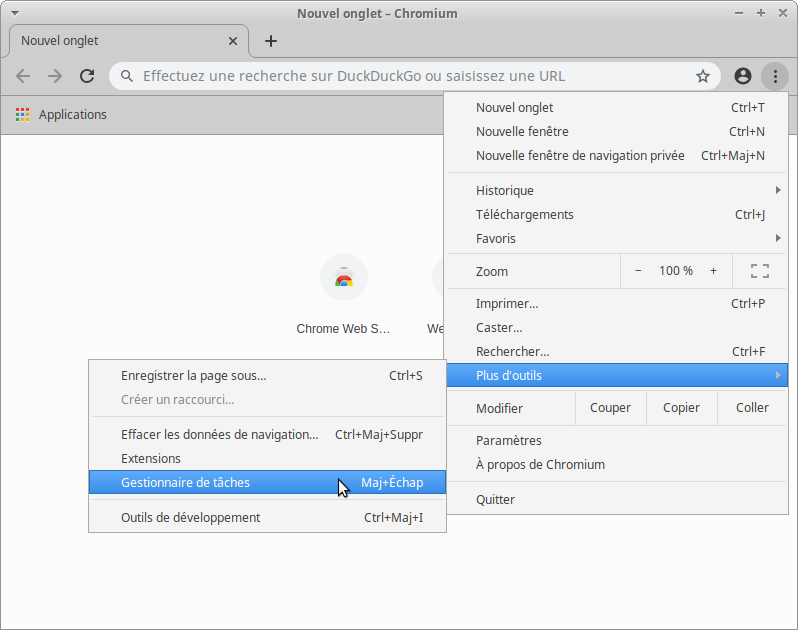
Une fenêtre apparaîtra contenant les différents onglets et applications en cours.
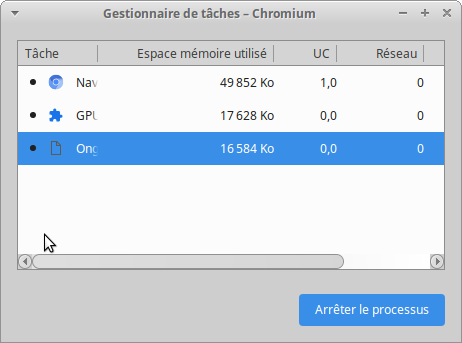
Vous verrez la quantité de processeur et de mémoire que chacun utilise, et vous pourrez arrêter le fautif en le sélectionnant, puis en cliquant sur le bouton Arrêter le processus.
Vous pouvez également obtenir de l’aide en sélectionnant Aide->Centre d’aide ou en visitant l’adresse :
chrome://settings/help
 Littératie Technologique