Navigateur

Un navigateur est un logiciel conçu pour naviguer sur la toile internet, le World Wide Web (WWW). Il comprend et résout des adresses comme :

http://litteratie.tech.blog

Et interprète des langages comme HTML, CSS et JavaScript afin d’afficher le contenu d’un site.
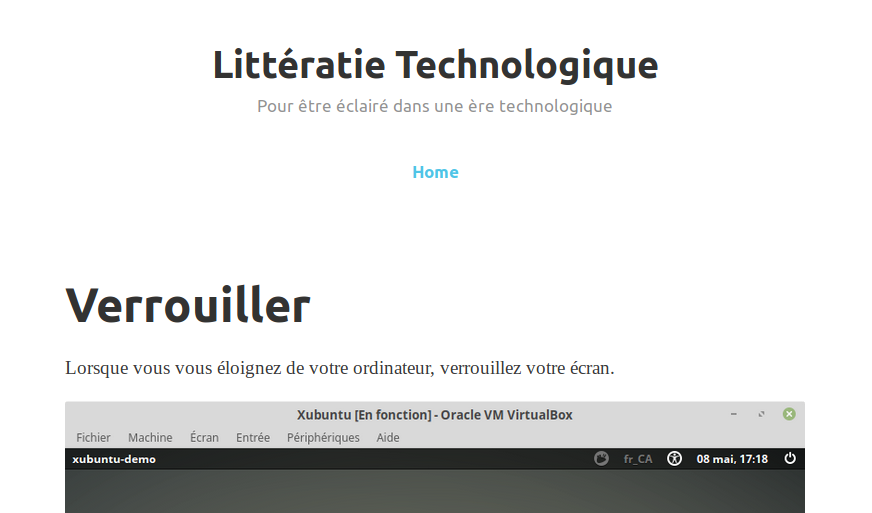
Exemple de page affichée dans un navigateur

Le Web prend naissance en 1992. À l’époque, les pages contenaient du texte et des hyperliens. Rapidement, des images ont été ajoutées, puis une panoplie d’autres choses, comme de l’interaction.

Le premier navigateur est NCSA Mosaic. Il était assez sommaire et disponible gratuitement. De celui-ci naquit Netscape Navigator. Microsoft ne voulant pas être à la traîne sur internet développa son propre navigateur, Internet Explorer. S’ensuit une guerre entre Netscape et IE.

Netscape finit par rendre l’âme. Mais de ses cendres naquit Mozilla, puis Firefox, toujours d’actualité.

Si Microsoft développa une version Mac d’Internet Explorer, l’entreprise ne mit pas autant d’énergie que pour la version Windows. Ce qui amena Apple a développer son propre navigateur, Safari. La base de Safari est ouverte, c’est à dire que le code source est disponible à quiconque désire l’améliorer ou créer une nouvelle version. Cette base se nomme WebKit.

Google se servit de WebKit pour développer son propre navigateur : Chrome.

Face à ces autres navigateurs, Internet Explorer est devenu désuet. Microsoft a créé un nouveau navigateur plus moderne, Edge.

Vous pouvez consulter les parts de marché des différents navigateurs sur ce site :

https://yourbrowser.is/browser-market-share/

Je vais parler plus en détails de Firefox et de Chrome dans des articles dédiés.
Verrouiller

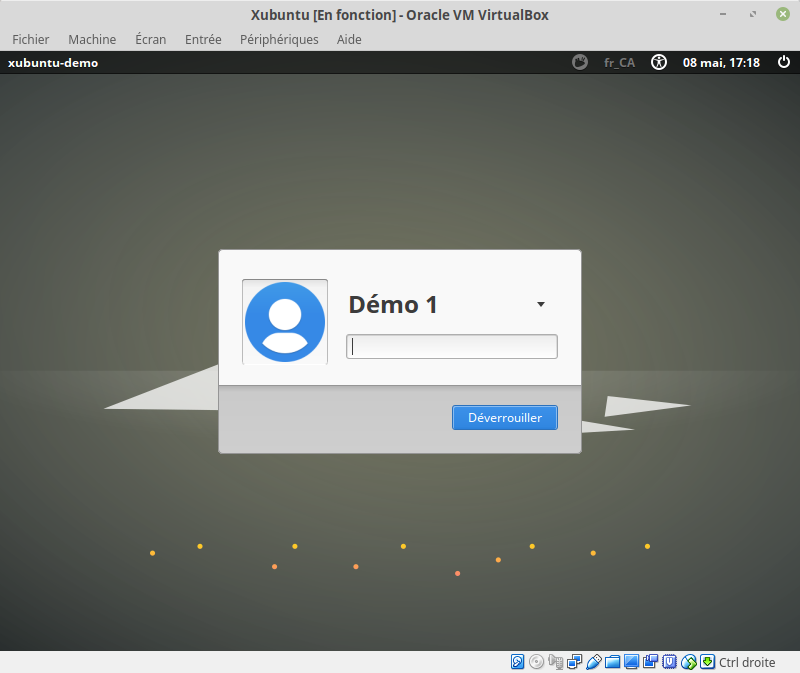
Lorsque vous vous éloignez de votre ordinateur, verrouillez votre écran.

Écran verrouiller

Ainsi, personne ne pourra l’utiliser en votre absence. Trop souvent, je vois des ordinateurs ouverts laissés sans surveillance dans des lieux publics (bibliothèque, école, café). Avoir un esprit maléfique, je pourrais faire des choses méchantes. Les gens n’ont pas idée du risque qu’ils prennent.

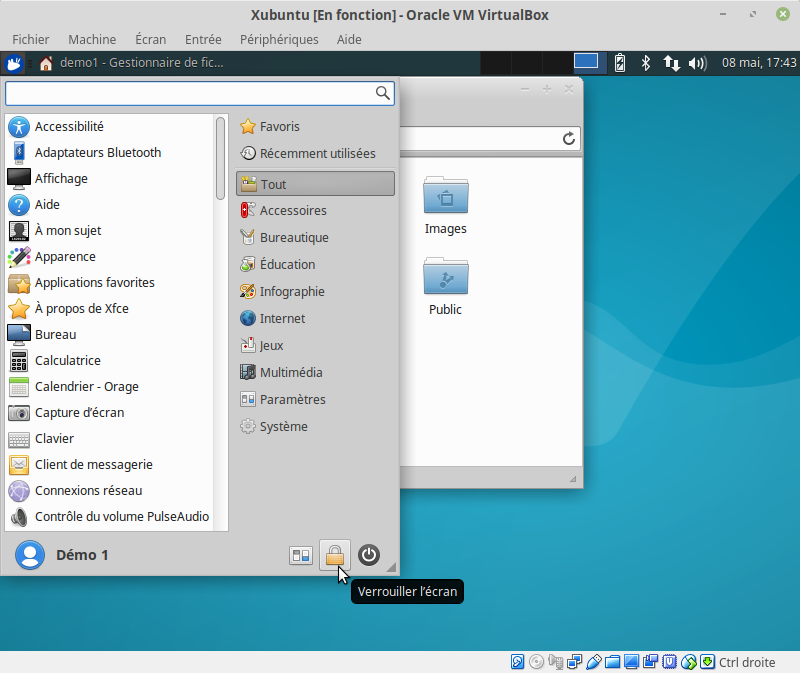
Il est généralement aisé de verrouiller un ordinateur soit avec un bouton

Bouton pour verrouiller l’écran

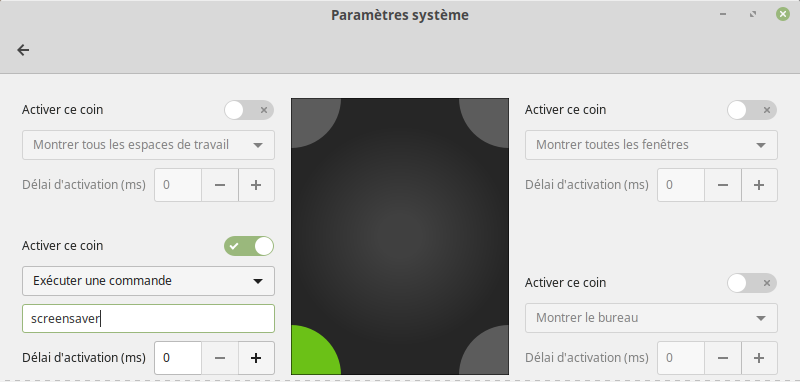
ou même un coin actif où il suffit de glisser le curseur de la souris.

Verrouiller avec un coin actif

Mot de passe

Lorsque vous créez un utilisateur, vous devrez lui assigner un mot de passe. Il y a eu toute sorte de philosophie au sujet des mots de passe. En réalité, aucune n’est vraiment bonne, car la technologie pour craquer n’importe quel mot de passe existe. Cela ne veut pas dire de cesser d’employer des mots de passe.

Dans l’état actuel des choses, il est préférable d’avoir un long mot de passe. Vous allez me dire que c’est difficile à vous en souvenir. Voici quelques trucs.

Utilisez un extrait d’un livre ou d’une chanson. Par exemple, ce pourrait être le début de La recherche du temps perdu de Proust :

Longtemps, je me suis couché de bonne heure.

Vous pouvez aussi en profiter pour faire du renforcement positif. Disons que vous voulez perdre du poids, votre mot de passe pourrait être :

Je vais perdre 5 Kg au 30 juin!

Le 30 juin, vous changerez votre mot de passe pour une nouvelle motivation :

Je vais économiser 1000$ au 30 septembre.

Ainsi, à chaque fois que vous taperez votre mot de passe, vous vous rappellerez de votre objectif et serez davantage incité à l’atteindre. Puis, il vous sera plus aisé de vous en souvenir. Toutefois, ne dites pas à tout le monde que vous voulez perdre 5 kg d’ici au 30 juin…

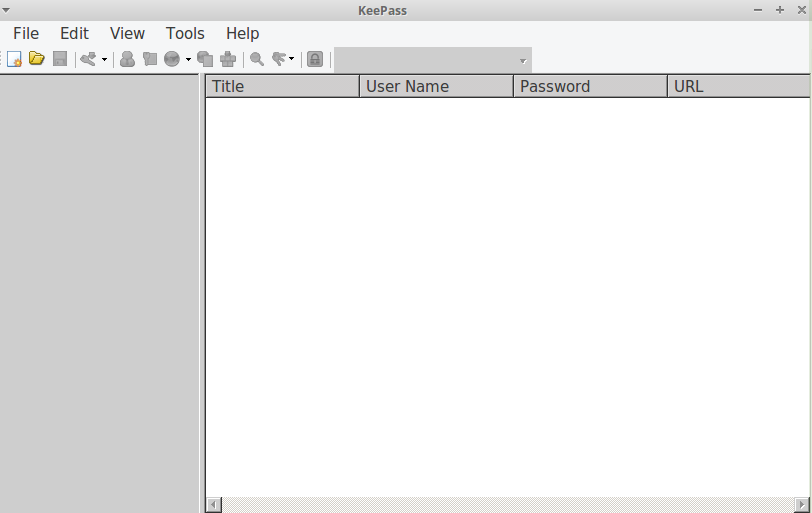
Utilisez un outil de gestion de mot de passe est préférable à noter votre mot de passe sur un papier : au moins il sera encrypté avec mot de passe utilisateur. Vous devrez mémoriser ce dernier.

Keepass

De grâce, ne mettez pas vos mots de passe dans l’infonuagique (cloud). Par exemple, synchronisation iCloud de KeyChain ou 1Password. C’est comme si vous laissiez les clefs de votre demeure au dépanneur du coin. Vous devez leur faire confiance et vous ne savez pas ce qui va arriver avec cette information. Ayez plutôt une copie de sécurité de votre ordinateur.

Espace de travail

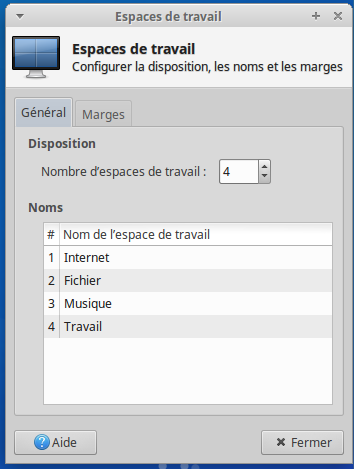
Certains gestionnaires de fenêtres permettent d’avoir plusieurs bureaux, plusieurs espaces de travail.

Exemple XCFE avec 4 espaces de travail

Personnellement, je peux difficilement me passer de cette fonctionnalité. Je vais disposer mes applications sur différents bureaux. Par exemple, l’un sera dédié à internet, l’un à la musique et l’un au travail. Ainsi, je me concentre sur une chose à la fois, sans avoir un espace de travail encombré.

Configuration des espaces de travail dans XCFE

Bien sûr, plus il y a d’espaces de travail, moins il reste de mémoire libre. Donc, il faut trouver un juste équilibre en fonction des capacités de l’ordinateur.

Vous pouvez avoir 2 écrans physiques. La plupart des gestionnaires de fenêtres vont permettre d’avoir un bureau étendu : les deux écrans vont se comporter comme s’ils n’en faisait qu’un seul. Arrivé au bord du premier, le curseur de la souris passera au second écran. Avoir deux écrans offre un gain en productivité puisque nous pouvons avoir davantage sous les yeux et passons moins de temps à passer d’un document à un autre ou d’une application à une autre.

Si vous cherchez des idées de configuration d’espace de travail, tant physique que numérique, voici quelques exemples :

Base – Recherche

Depuis l’invention des interfaces graphiques, popularisés en 1984 par l’arrivé du premier Mac, les gens interagissent avec leur ordinateur avec des icônes et des fenêtres. La fenêtre représente la zone de travail. Souvent, elle est associé à un fichier dans lequel le contenu de la fenêtre sera sauvegardé. Par exemple, un traitement de texte.

Exemple de fenêtre

La fenêtre est composée d’une barre de titre, généralement le nom de l’application ou du document, et d’un rebord. La barre de titre contient des boutons pour réduire, agrandir et fermer la fenêtre. Au bas de la fenêtre peut se trouver une barre d’information.

Barre d’information au base de la fenêtre

Les fenêtres d’application sont généralement dotées d’une barre de menu.

Exemple de menu

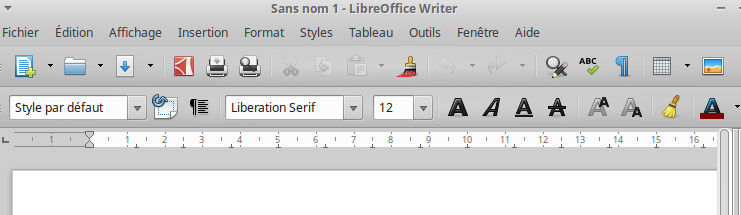
La fenêtre peut également être dotée d’une barre d’outils : une série d’icônes permettant de faire différentes actions.

Exemple de barre d’outils

Fermer une fenêtre ne signifie pas nécessairement que l’application qui lui est liée est également fermée. Il faut en général plutôt fermer l’application (Menu Fichier, puis choisir Quitter).

Quelques manipulations sur une fenêtre :

Manipulations d’une fenêtre

Pour l’agrandir dans le sens de la largeur, positionnez le curseur de la souris sur le rebord gauche ou droit jusqu’à ce que le pointeur change, puis glissez vers la gauche ou la droite en maintenant le bouton gauche appuyé.

Pour l’agrandir dans le sens de la hauteur, positionnez le curseur de la souris sur le rebord haut ou bas jusqu’à ce que le pointeur change, puis glissez vers le haut ou le bas en maintenant le bouton gauche appuyé.

Pour agrandir la fenêtre en largeur et en hauteur, positionnez le curseur de la souris sur un coin de la fenêtre jusqu’à ce que le pointeur change, puis glissez en diagonale en maintenant le bouton gauche appuyé.

Pour maximiser la taille d’une fenêtre, double cliquez sur la barre de titre.

Pour ramener la fenêtre à sa taille d’origine, double cliquez de nouveau sur la barre de titre.

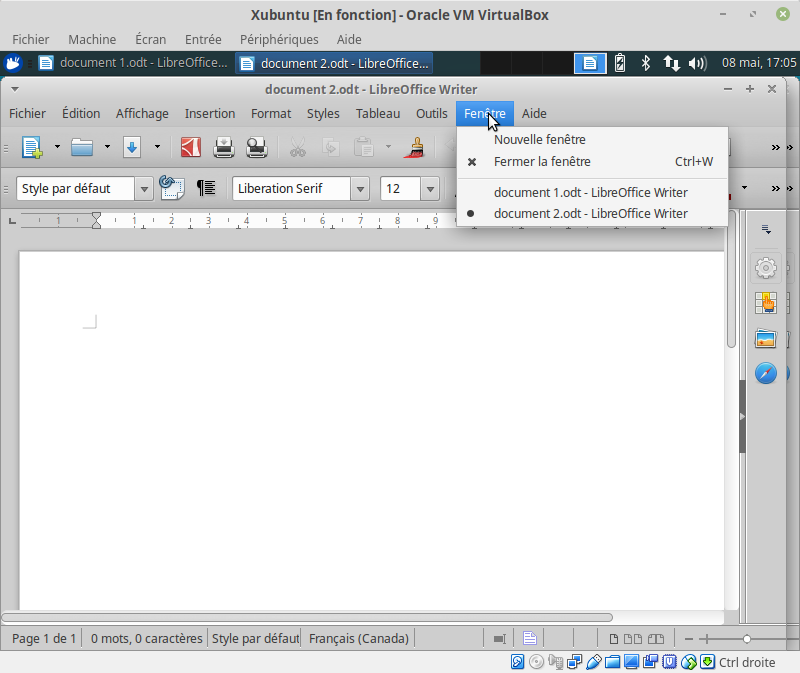
Il est possible de naviguer parmi les fenêtres à l’aide du menu Fenêtre.

Menu fenêtre

Il existe plusieurs gestionnaires de fenêtres. Des systèmes comme Windows et macOS n’en offre qu’un seul. Mais sous Linux, vous pouvez opter pour celui que vous préférez. Ils varient selon les ressources requises (mémoire, processeur), la quantité de paramètres et l’apparence.

Quelques gestionnaires de fenêtres :

C’est aussi une question de goût.

Base – Corbeille

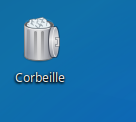
La corbeille ou poubelle est un autre dossier particulier. C’est l’endroit où les fichiers sont mis lorsqu’ils sont effacés. Une fois la corbeille vidée, les fichiers sont effacés pour de bon.

La corbeille

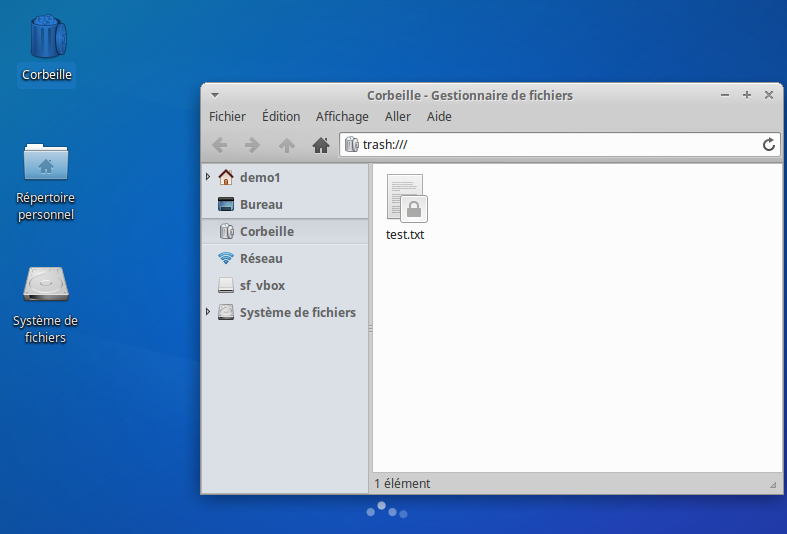
Si vous effacez par mégarde un fichier, pensez à regarder dans la corbeille.

Contenu de la corbeille

Si vous manquez d’espace disque, vous pouvez vider la corbeille. Peut-être allez-vous récupérer un peu d’espace.

Une corbeille est créée sur chaque disque. Donc, si vous insérez un disque externe ou une clef USB, une corbeille indépendante s’y trouvera. Si vous effacez des fichiers sur votre clef USB, ils ne seront effacés complètement, et l’espace libéré, que lorsque la corbeille sera vidé.

Base – Bureau

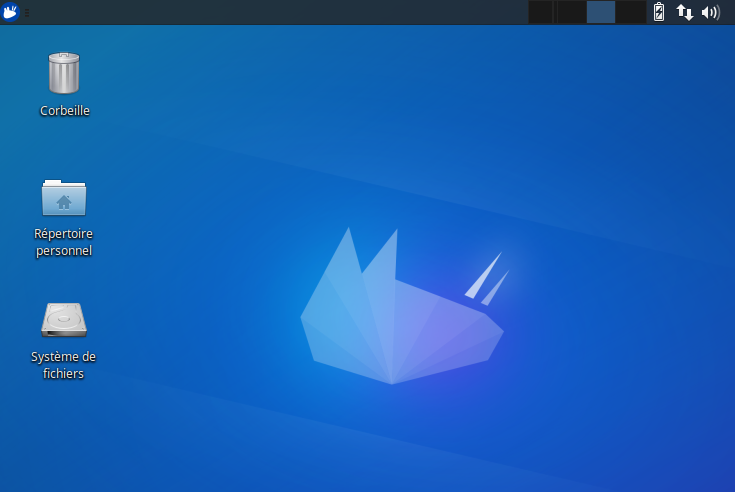
Le bureau est un dossier particulier : tout ce qui y est déposé est affiché à l’écran.

Exemple de bureau

C’est une façon d’accéder rapidement à des fichiers. Toutefois, il ne faut pas en abuser, car les icônes ou pire l’aperçu des documents doivent être gardés en mémoire et être affichés. Donc, cela demande des ressources.

Démonstration du bureau

Si vous voulez que votre ordinateur soit performant, ne laissez rien traîner sur le bureau.

Base – Dossier

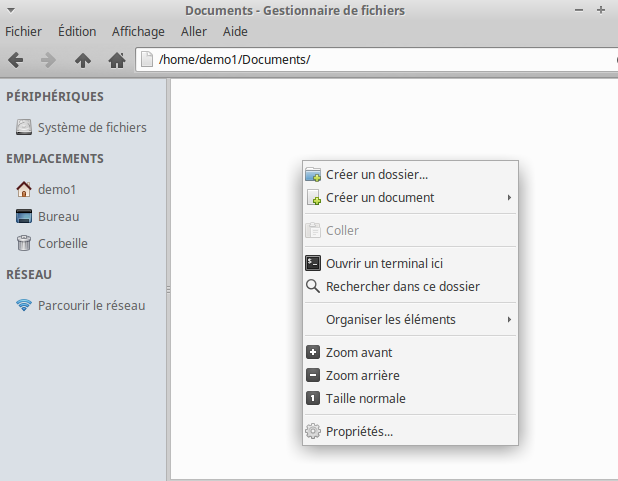
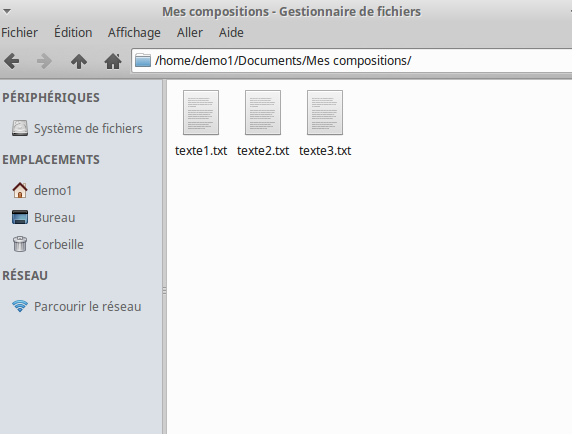
Le nombre de fichiers créés peut devenir rapidement important. Pensez au nombre de photographies que vous prenez ou un album de musique. Pour éviter que cela devienne difficile de s’y retrouver, nous utilisons des dossiers. C’est un peu comme une filière dans laquelle vous déposez vos documents ou une enveloppe où vous mettez une lettre et une photographie.

Créer un dossier

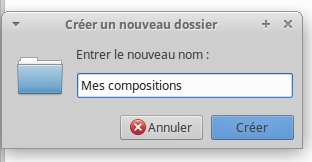
Selon les systèmes, un dossier peut aussi s’appeler un répertoire ou autre. Mais c’est essentiellement la même chose : un conteneur où mettre des fichiers.

Donner un nom significatif au dossier
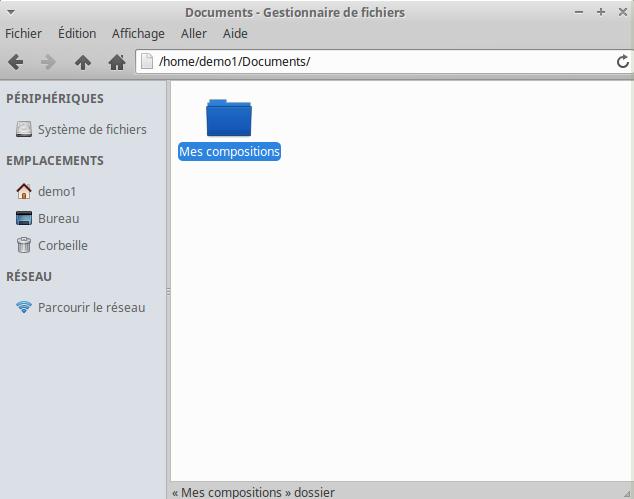
Dossier créé

Il suffit par la suite de déposer les documents désirés dans le dossier.

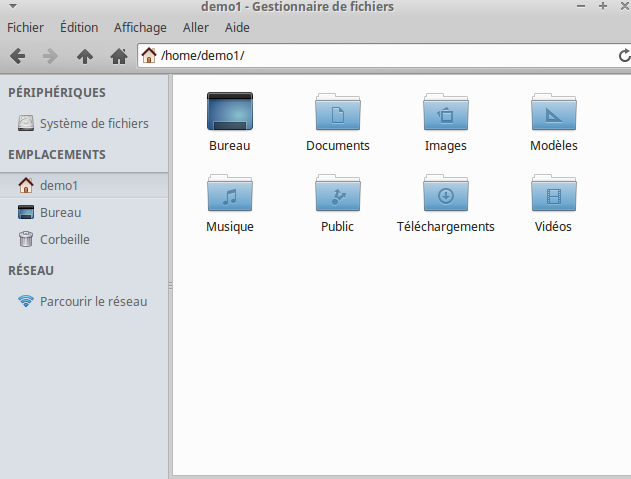
Les dossiers servent à organiser l’information. Par défaut, lorsqu’un utilisateur est créé, une structure par défaut contenant différents dossiers est créée.

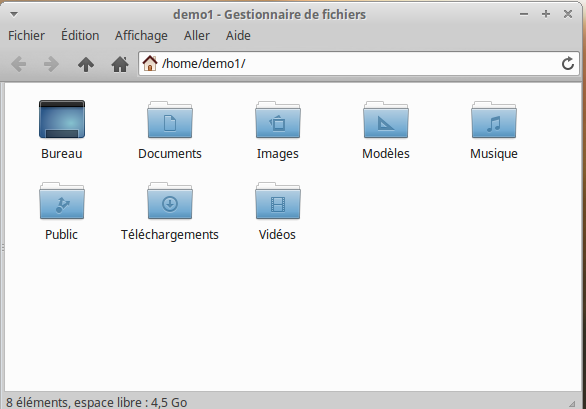
Structure par défaut d’un utilisateur sur Xubuntu

Ainsi, les applications vont chercher dans le dossier approprié ses fichiers. Par exemple, Documents va contenir les fichiers créés par un traitement de texte, Images sera l’endroit où une application gérant des photographies va chercher les photographies, Musique sera l’endroit où le lecteur de musique déposera la musique, les Téléchargements effectués avec un navigateur (Firefox, Chrome, Safari, Edge) seront déposés, etc. Bien entendu, vous êtes libres de faire comme vous voulez, mais il est plus simple de respecter la structure par défaut créée par votre système d’exploitation.

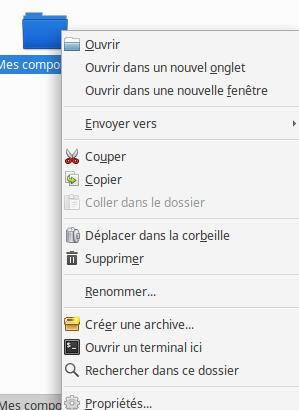
Manipulation d’un dossier dans un gestionnaire de fichiers

Comme les fichiers, les dossiers peuvent être copiés, déplacés, renommés, effacés avec le gestionnaire de fichiers.

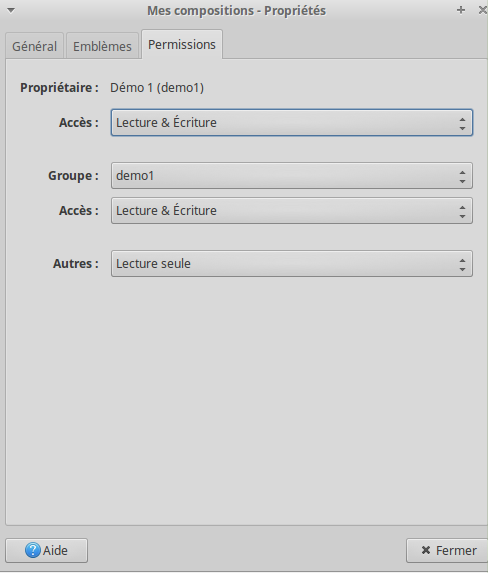
Permissions d’un dossier

Tout comme un fichier, un dossier possède aussi des permissions. Par exemple, un dossier critique pourrait ne pas être accessible à un utilisateur.

Je reviendrai plus en détails sur certains dossiers en couvrant des systèmes d’exploitation particulier.

Base – Démo

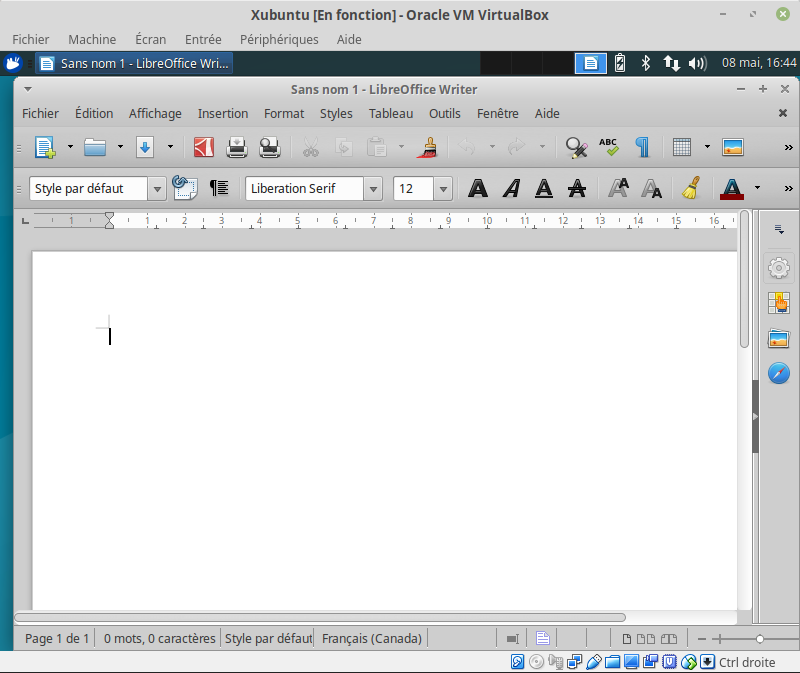
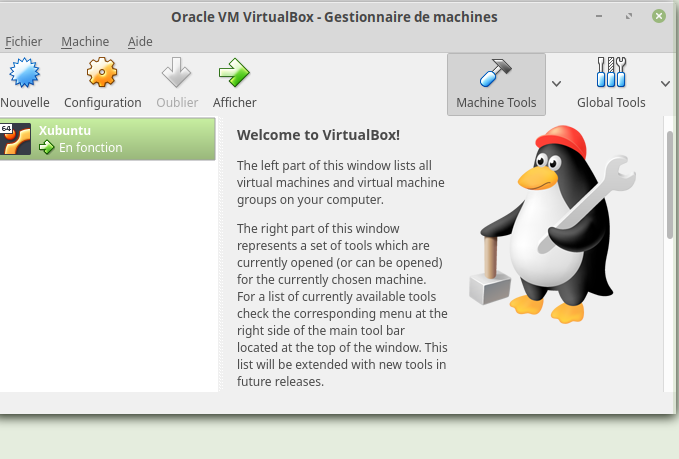
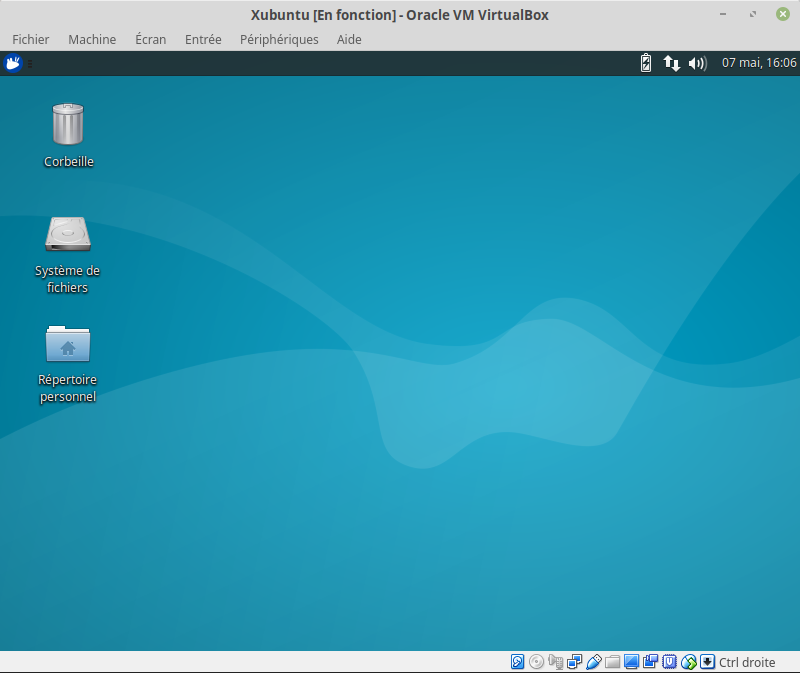
Pour faciliter les explications, j’utilise une machine virtuelle avec un système d’exploitation nommé Xubuntu.

Machine virtuelle avec Xubuntu

Pour l’instant, ce n’est pas très important. Le but est simplement d’illustrer des concepts. Donc, ne vous en faites pas trop si les écrans sont différents de ce que vous connaissez. Les principes abordés dans la série Base sont communs à pas mal tous les systèmes d’exploitation. Lorsque je parlerai d’un système en particulier, vous pourrez vous retrouvez en terrain connu.

Xubuntu dans une machine virtuelle